Guide des points de contact CodeB Wallet
Pour les organisations qui demandent des preuves, émettent des cartes ou demandent des signatures avec CodeB Wallet : un bouton par action, un cadre QR et un autocollant de lecteur, le tout dans l’identité visuelle de CodeB. Les mêmes règles s’appliquent sur un site web, à un guichet, sur papier et à une porte ou un PC.
Cinq principes
- Le proposer là où la décision est prise – à côté du formulaire, de l’étape de paiement ou de la connexion qu’il remplace, jamais caché dans un menu.
- Dire ce que vous demandez et pourquoi, avant le toucher – une ligne sous le bouton, par exemple « Nous vérifions que vous avez plus de 18 ans. Nous ne voyons ni votre nom ni votre date de naissance. »
- C’est la personne qui lance l’action – rien n’ouvre le portefeuille ni n’affiche de code QR tant que la personne n’a pas touché le bouton ou ne l’a pas demandé au personnel.
- Toujours un retour possible et une alternative – les personnes sans CodeB Wallet ou sans leur téléphone disposent d’une autre voie sur la même page.
- Chaque résultat en termes simples – succès, annulation et échec reçoivent chacun une courte phrase et une étape suivante, jamais un code d’erreur seul.
Quatre actions, des libellés fixes
Choisissez l’action ; n’écrivez jamais votre propre libellé. Le bouton ouvre le lien d’application correspondant de CodeB Wallet.
| Action | Anglais | Allemand | Maltais |
|---|---|---|---|
| Vérifier – preuve d’identité, d’âge ou d’une carte (OpenID4VP) | Verify with CodeB Wallet | Mit CodeB Wallet nachweisen | Ivverifika b’CodeB Wallet |
| Ajouter – émettre une carte ou un document (OpenID4VCI) | Add to CodeB Wallet | Zu CodeB Wallet hinzufügen | Żid ma’ CodeB Wallet |
| Signer – demander une signature de PDF | Sign with CodeB Wallet | Mit CodeB Wallet signieren | Iffirma b’CodeB Wallet |
| Ouvrir – la page ouvre seulement un écran du portefeuille (p. ex. lecture de passeport, compte) | Open CodeB Wallet | CodeB Wallet öffnen | Iftaħ CodeB Wallet |
Le bouton
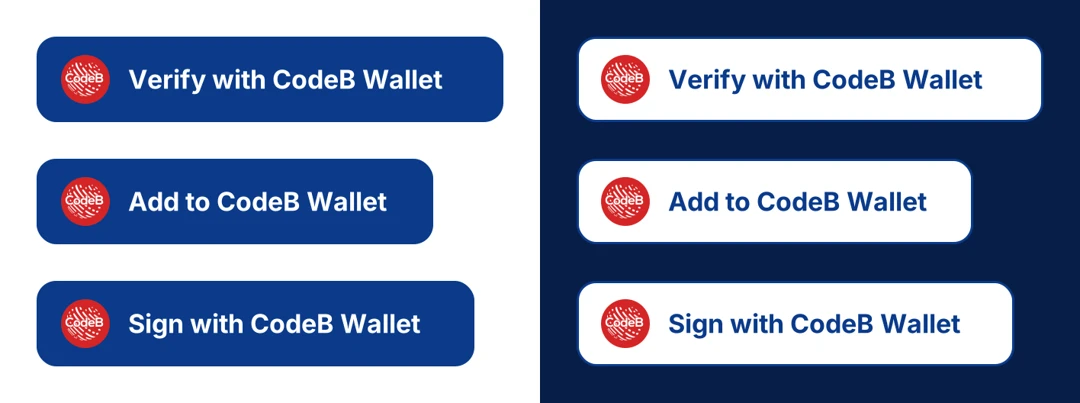
Rectangle arrondi, le logo rond rouge CodeB à gauche et une ligne de texte. Bleu marine #0B3A8A avec texte blanc sur fond clair ; blanc avec texte et contour bleu marine sur fond sombre. 56 px de haut, jamais moins de 48 px, avec au moins 28 px d’espace libre de chaque côté.
Interdit : d’autres couleurs, un autre libellé, le logo seul comme bouton, l’étirement, les ombres, l’animation ou votre propre logo à l’intérieur du bouton.
En ligne : téléphone et ordinateur
Sur un téléphone, le bouton ouvre directement CodeB Wallet. Sur un ordinateur, il ouvre une boîte de dialogue avec le code QR, un lien en clair et « Ouvrir sur cet appareil ». Dans les deux cas, la personne voit dans le portefeuille ce qui est demandé et confirme.
La boîte de dialogue affiche trois états en termes simples : en attente (« Ouvrez CodeB Wallet et confirmez »), terminé (« Merci – confirmé », la page continue d’elle-même) et non abouti (ce qui s’est passé en une phrase et un bouton pour réessayer). À côté du bouton : « Pas de CodeB Wallet ? Disponible sur Google Play » et votre autre moyen de continuer.
En personne et sur papier : le cadre QR
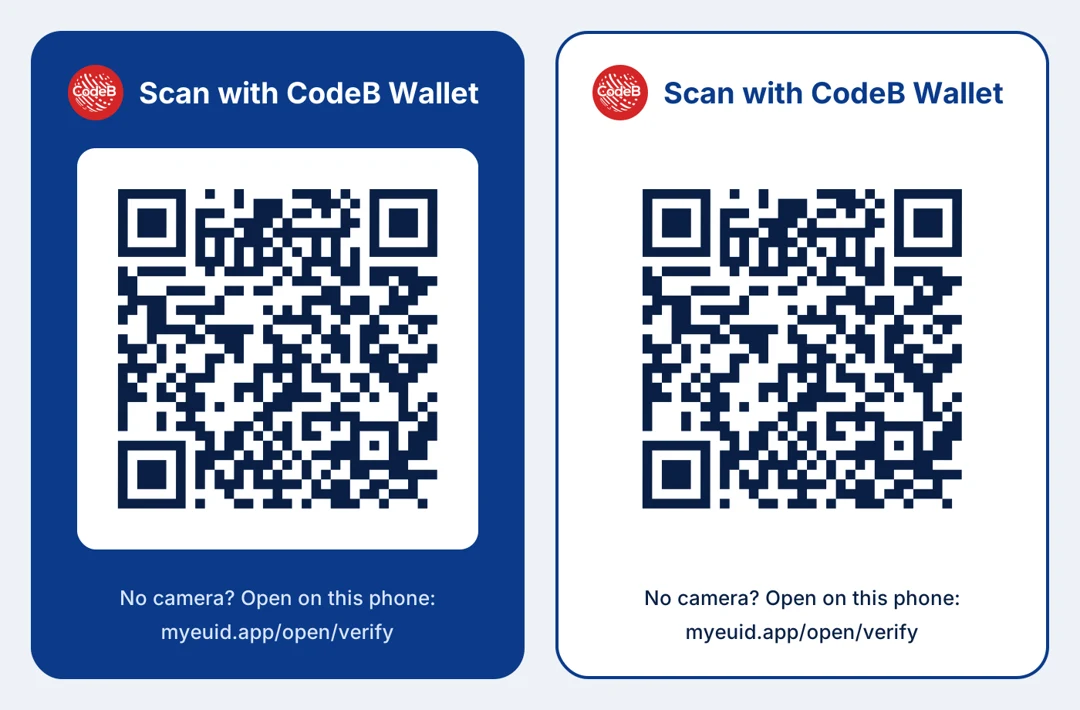
À un guichet, sur l’écran d’une borne ou sur papier, le code QR se trouve toujours dans le cadre CodeB : un en-tête avec le logo, le code sur fond blanc et un lien en clair pour les personnes qui ne peuvent pas scanner. Le code mesure au moins 30 mm de large sur papier et 200 px sur écran. Le personnel ne lance une demande que lorsque la personne le demande, et l’écran affiche le résultat en mots, par exemple « Âge confirmé ».
CodeB Wallet utilise lui-même ce cadre lorsque vous partagez l’application avec quelqu’un.
Portes et PC : l’autocollant de lecteur
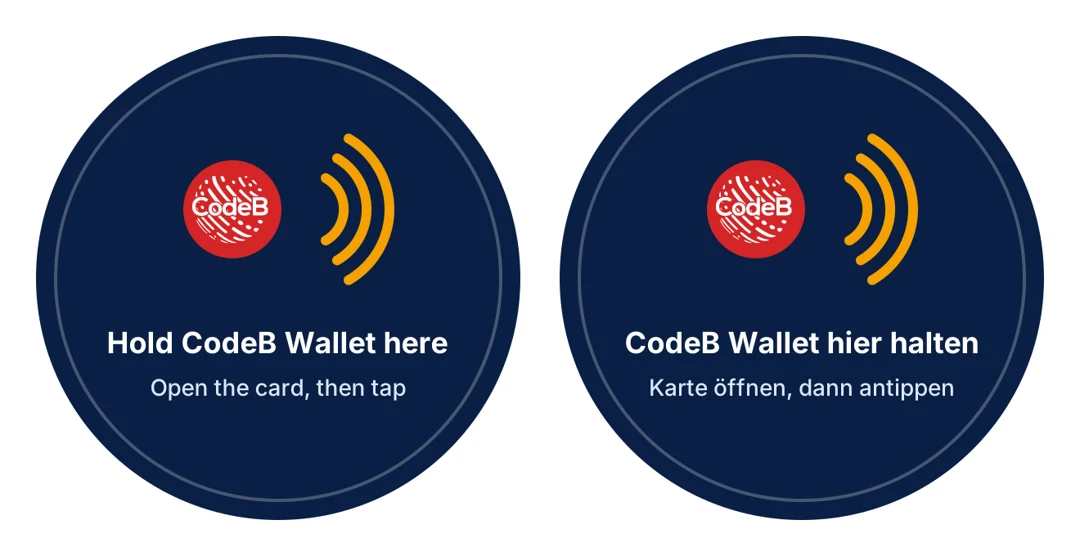
Les lecteurs qui acceptent les cartes CodeB via NFC – lecteurs de porte et PC pour les cartes PKI en lecture/écriture et en lecture seule – portent l’autocollant rond « Approchez CodeB Wallet ici », de 40 ou 60 mm, centré sur l’antenne. Son indication « Ouvrez la carte, puis approchez » est importante : une carte ne répond qu’après que la personne l’a choisie dans l’application et uniquement tant que le téléphone est déverrouillé. À côté du lecteur d’un autre fabricant, l’autocollant est placé à côté de son symbole, jamais par-dessus.
Formulations et accessibilité
Écrivez « CodeB Wallet » (deux mots, C et B majuscules), désignez les cartes par les noms qu’utilise l’application, et décrivez ce que la personne partage (« votre âge »). Ne qualifiez jamais rien d’« officiel », de « certifié » ou d’« approuvé par l’État », et n’affichez jamais un code d’erreur seul.
Utilisez un vrai bouton ou lien dont le nom accessible est le libellé visible, accessible au clavier avec un indicateur de focus visible ; contraste d’au moins 4,5:1 (les deux variantes le respectent). Dans la boîte de dialogue QR, le focus reste à l’intérieur, la touche Échap la ferme et les changements d’état sont annoncés aux lecteurs d’écran. La langue du libellé suit la langue de la page.
Kit de ressources
Les boutons (bleu marine et blanc, en anglais, allemand et maltais – espagnol et finnois à venir), les modèles de cadre QR pour écran et impression, ainsi que l’autocollant de lecteur sont disponibles pour les clients et partenaires CodeB. Demandez-nous le kit.
Questions des partenaires
Comment ajouter un bouton « Verify with CodeB Wallet » à mon site web ?
Utilisez le bouton bleu marine (blanc sur fond sombre) avec le libellé fixe de votre action et reliez-le à votre requête OpenID4VP. Sur les téléphones, il ouvre directement CodeB Wallet ; sur les ordinateurs, affichez le cadre QR avec le lien en clair. Demandez-nous le kit de ressources.
Quels protocoles les boutons lancent-ils ?
Vérifier lance une requête de présentation OpenID4VP, Ajouter une offre d’attestation OpenID4VCI, Signer une demande de signature CodeB et Ouvrir un écran du portefeuille. CodeB Wallet accepte aussi les liens standard openid4vp://, haip-vp:// et haip://.
Les personnes peuvent-elles utiliser un autre portefeuille européen sur ma page ?
Oui. Conservez un petit lien simple vers la requête standard à côté du bouton CodeB, afin que les personnes disposant d’un autre portefeuille ne soient jamais exclues.
Ai-je besoin d’un lecteur CodeB pour les portes ou les PC ?
Non. Tout lecteur qui accepte les cartes CodeB via NFC peut porter l’autocollant ; placez-le à côté du propre symbole du fabricant du lecteur, jamais par-dessus.
CodeB Wallet est-il certifié ou officiel ?
Ne le décrivez pas comme officiel, certifié ou approuvé par l’État. Décrivez ce que la personne partage, par exemple « votre âge ».