
Mode d’emploi
Ce guide explique CodeB Wallet pas à pas, avec des mots simples. Vous n’avez besoin d’aucune connaissance technique. Les images montrent la véritable app.
Avant de commencer
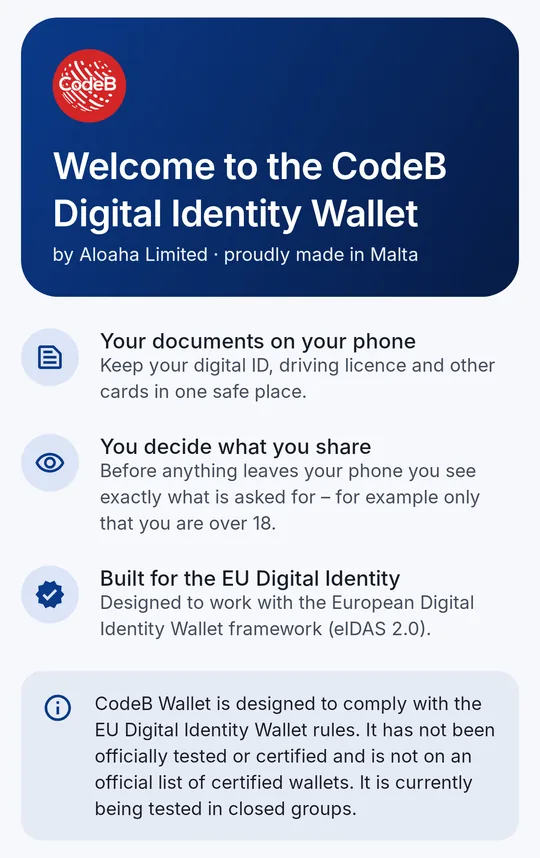
CodeB Wallet est une app pour téléphones Android. Elle conserve vos documents numériques – par exemple votre identité numérique, votre permis de conduire ou une carte de membre – en toute sécurité sur votre téléphone.
CodeB Wallet est conçu pour respecter les règles applicables au portefeuille européen d’identité numérique (EU Digital Identity Wallet). Il n’a pas été officiellement testé ni certifié.
Configurer votre portefeuille
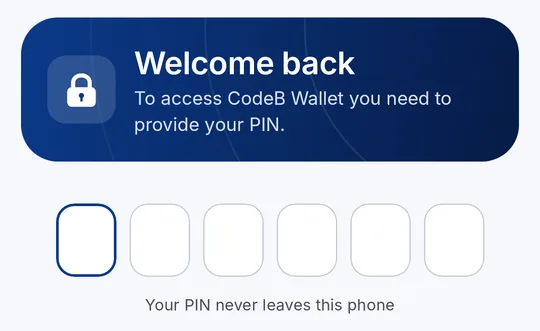
Lorsque vous ouvrez CodeB Wallet pour la première fois :
Nouveau téléphone ? Sur le premier écran « Ajouter un document », appuyez sur Nouveau téléphone ? Restaurer à partir d’une sauvegarde.
- Lisez l’écran de bienvenue et appuyez sur Continuer.
- Choisissez un code PIN à 6 chiffres. Choisissez des chiffres que d’autres ne peuvent pas deviner – ni votre date de naissance, ni 123456.
- Saisissez à nouveau le même code PIN pour le confirmer.
- Vous voyez « Votre portefeuille est sécurisé ! ». Appuyez sur le bouton pour accéder à votre écran d’accueil.
Votre code PIN ne quitte jamais votre téléphone. Personne chez Aloaha ne peut le voir ni le réinitialiser pour vous : retenez-le bien.
Votre écran d’accueil
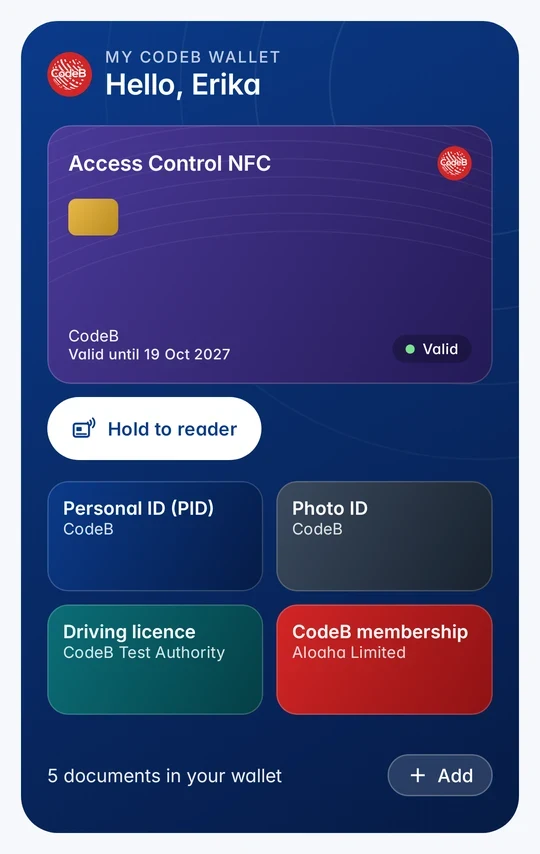
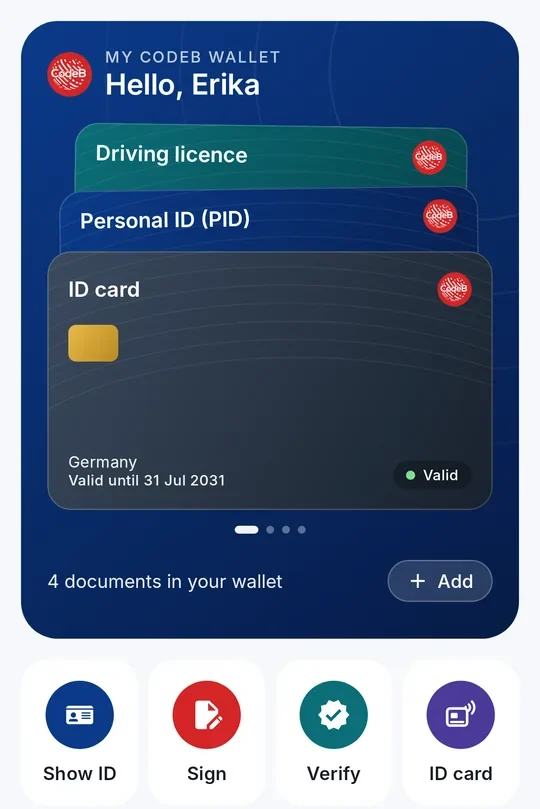
En haut se trouve une carte au premier plan – la dernière carte que vous avez utilisée, ou celle que vous avez choisi de garder au premier plan. Les cartes NFC (cartes d’accès, cartes PKI et cartes mémoire NFC) ont juste en dessous Tenir contre le lecteur : un appui ouvre la carte et la prépare pour le lecteur. Les autres cartes ont Ouvrir. Balayez vers la gauche ou la droite sur cette carte pour parcourir toutes vos cartes.
Toutes vos autres cartes sont affichées sous forme de tuiles en dessous. Appuyez sur une tuile pour ouvrir la carte ; appuyez longuement sur une tuile pour garder cette carte au premier plan. Au-delà de six cartes, elles sont regroupées en Identité, Cartes d’accès & NFC et Cartes de membre & autres cartes, et Tout afficher présente toutes les cartes avec un champ de recherche.
Sous les cartes se trouvent quatre actions rapides :
Présenter une pièce d’identité – prouvez qui vous êtes, en personne ou en ligne.
Signer – signez électroniquement un document PDF.
Vérifier – contrôlez la pièce d’identité d’une autre personne.
Carte d’identité – lisez la puce de votre passeport ou de votre carte d’identité.
Sous « Comment ça marche », chaque fonction est expliquée à nouveau. Appuyez sur En savoir plus pour les détails ; à la fin de chaque explication, un bouton vous permet de commencer immédiatement.
En bas, vous passez de Accueil à Documents (tous vos documents sous forme de liste) et Historique (quand vous avez partagé quoi, et avec qui). Astuce : appuyez longuement sur l’icône de l’app pour accéder aux raccourcis Scanner un code QR, Vérifier une personne et Codes à usage unique.
Pseudonymes : se connecter avec une clé d’accès
Guide complet : Clés d’accès avec pseudonymes – se connecter sans mot de passe ni nom
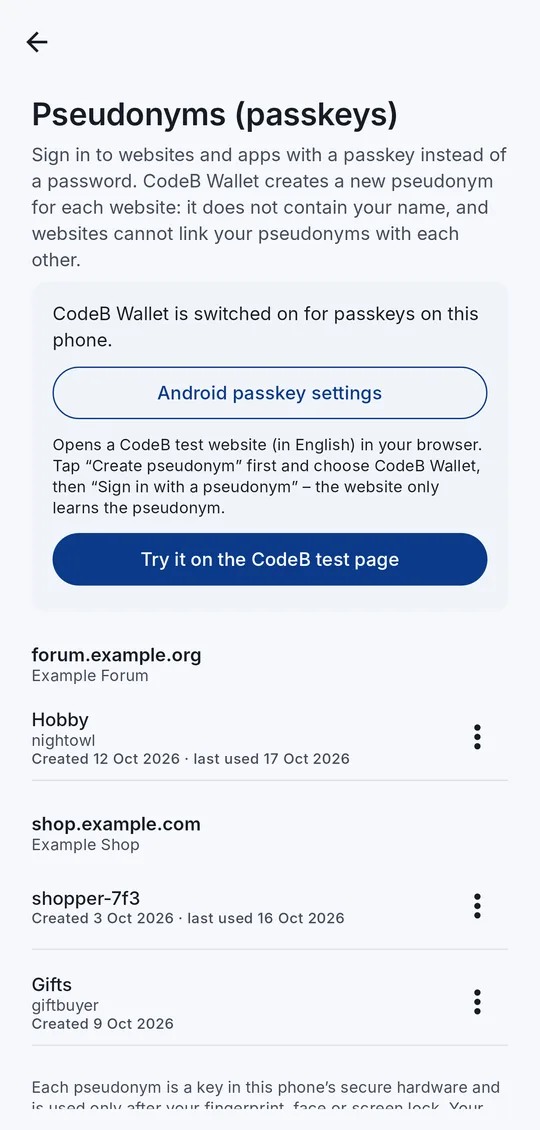
De nombreux sites web vous permettent de vous connecter avec une clé d’accès au lieu d’un mot de passe. CodeB Wallet peut servir de clé d’accès : il crée un nouveau pseudonyme pour chaque site web. Un pseudonyme ne contient ni nom, ni adresse e-mail, ni autre donnée personnelle, et les sites web ne peuvent pas relier vos pseudonymes entre eux. Nécessite Android 14 ou une version plus récente.
- Ouvrez le menu → Pseudonymes (clés d’accès) et appuyez sur Activer dans les paramètres Android. Dans « Mots de passe, clés d’accès et comptes », activez CodeB Wallet.
- Sur un site web qui propose « Créer une clé d’accès » ou « Se connecter avec une clé d’accès », choisissez CodeB Wallet.
- Confirmez avec votre empreinte digitale, votre visage ou le verrouillage de l’écran. La fois suivante, choisissez le pseudonyme et confirmez de la même manière – sans mot de passe.
- Vous voulez d’abord l’essayer ? Ouvrez notre page de test phone.codeb.io/pseudonym-test.html dans Chrome, appuyez sur Créer un pseudonyme et choisissez CodeB Wallet, puis sur Se connecter avec un pseudonyme.
Essayez-le dans l’app. Une fois CodeB Wallet activé pour les clés d’accès, l’écran Pseudonymes affiche Essayer sur la page de test CodeB : il ouvre notre site de test dans votre navigateur – appuyez d’abord sur « Créer un pseudonyme », puis sur « Se connecter avec un pseudonyme ».
Gérez-les dans le portefeuille. Les pseudonymes sont classés par site web. Donnez-leur votre propre nom (vous seul le voyez – il n’est jamais envoyé au site web) ou supprimez-les. La suppression efface la clé de votre téléphone ; supprimez également le pseudonyme sur le site web.
Sécurisé dès la conception. Chaque pseudonyme est une clé conservée dans le matériel sécurisé de votre téléphone, utilisée uniquement après votre confirmation. Il ne quitte jamais le téléphone et n’est pas copié dans un cloud. La création, l’utilisation et la suppression d’un pseudonyme sont enregistrées dans l’Historique.
Les apps aussi. Les apps ne peuvent utiliser les pseudonymes d’un site web que si ce site web autorise l’app (Digital Asset Links) ; les navigateurs transmettent l’adresse du site web qu’ils ont vérifiée.
CodeB Wallet n’est pas proposé ? « Se connecter » ne liste que les pseudonymes que vous avez déjà créés sur ce site web – créez-en d’abord un. Si CodeB Wallet manque toujours, vérifiez que vous avez Android 14 ou plus récent, réactivez-le dans « Mots de passe, clés d’accès et comptes » et utilisez une version à jour de Chrome. Plus d’informations sur la page Clés d’accès avec pseudonymes.
Les pseudonymes suivent la norme W3C WebAuthn (clés d’accès), comme le décrit l’architecture du portefeuille européen d’identité numérique (ARF 3.0, Topic 11). Ils ne sont pas copiés sur un nouveau téléphone – créez-en de nouveaux sur celui-ci et supprimez les anciens sur les sites web.
Faire de CodeB Wallet votre service de clés d’accès
C’est Android qui décide quelle app propose les clés d’accès. Activez CodeB Wallet une fois – les noms des menus varient légèrement selon les téléphones et les versions d’Android :
- Dans CodeB Wallet, ouvrez le menu → Pseudonymes (clés d’accès) et appuyez sur Activer dans les paramètres Android. Cela ouvre directement la bonne page Android. Vous pouvez aussi l’ouvrir vous-même :
- Pixel et la plupart des téléphones (Android 14 ou plus récent) : Paramètres → Mots de passe, clés d’accès & comptes (sur certains téléphones « Mots de passe & comptes »).
- Samsung Galaxy : Paramètres → Gestion globale → Mots de passe, clés d’accès et saisie automatique.
- En faire le service par défaut : appuyez sur Service préféré, choisissez CodeB Wallet et confirmez. Android propose alors CodeB Wallet en premier lorsqu’un site web demande une clé d’accès. Le Gestionnaire de mots de passe de Google reste disponible.
- Ou garder Google par défaut : sous Services supplémentaires (ou « Fournisseurs supplémentaires »), activez CodeB Wallet. CodeB Wallet apparaît alors dans la liste à côté de Google chaque fois que vous créez ou utilisez une clé d’accès.
- Dans Chrome : ⋮ → Paramètres → Services de saisie automatique → Saisie automatique avec un autre service. Fermez ensuite complètement Chrome (balayez-le dans les apps récentes) et rouvrez-le. Sans cela, Chrome n’utilise que les clés d’accès de Google.
- De retour dans CodeB Wallet, l’écran Pseudonymes indique « CodeB Wallet est activé pour les clés d’accès sur ce téléphone ».
CodeB Wallet ne remplit pas les mots de passe. Si votre téléphone vous demande de choisir un seul service pour les mots de passe, les clés d’accès et la saisie automatique, vous pouvez garder votre gestionnaire de mots de passe comme service préféré et activer plutôt CodeB Wallet comme service supplémentaire.
Chrome affiche la fenêtre « Enregistrer la clé d’accès » de Google, ou « Plus d’options » se termine par « Either the device has received unexpected request parameters, or the device cannot support this request » ? Chrome est encore réglé sur les clés d’accès propres à Google et ne sollicite jamais CodeB Wallet. Réglez les Services de saisie automatique de Chrome sur Saisie automatique avec un autre service et redémarrez Chrome – la fenêtre d’Android liste alors CodeB Wallet.
Ajouter un document
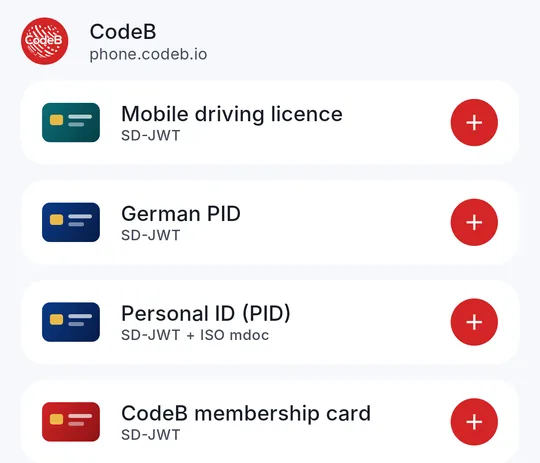
Il existe deux façons d’ajouter un document à votre portefeuille.
- Appuyez sur Ajouter sur l’écran d’accueil (ou sur le + de l’onglet Documents).
- Choisissez le document souhaité, par exemple « Identité personnelle (PID) », et appuyez sur le + rouge.
- Votre téléphone ouvre la page de connexion de l’émetteur (par exemple phone.codeb.io). Connectez-vous-y.
- Vérifiez ce qui sera ajouté et confirmez avec votre code PIN. Le document apparaît sur votre écran d’accueil.
Si un émetteur vous fournit plutôt un code QR, appuyez sur le symbole QR en haut à droite de « Ajouter un document depuis la liste » et scannez-le.
Auprès de l’émetteur CodeB, vous pouvez actuellement ajouter l’identité personnelle (PID), le PID allemand, le permis de conduire mobile et la carte de membre CodeB.
Certains documents existent en deux formats : « SD-JWT » est utilisé en ligne, « ISO mdoc » est nécessaire pour présenter votre pièce d’identité en personne. Si vous souhaitez faire les deux, ajoutez le document dans les deux formats (affiché comme « SD-JWT + ISO mdoc »).
Présenter votre pièce d’identité en personne
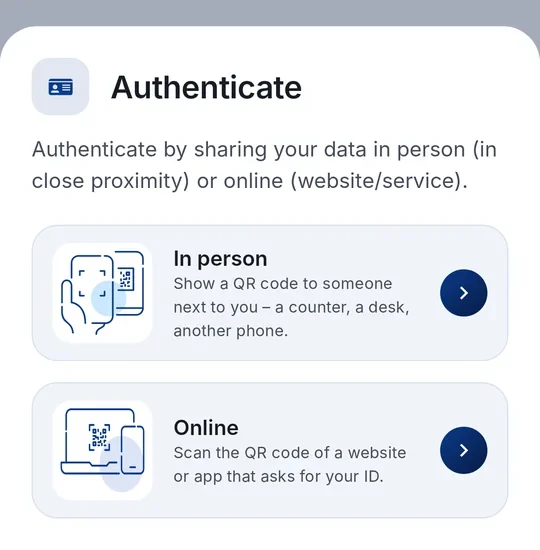
Par exemple à un guichet, à la réception d’un hôtel ou dans une agence de location de voitures.
Vous présentez votre pièce d’identité à un particulier qui possède également un portefeuille européen ? Appuyez sur Mode de personne à personne sur l’écran du code QR. Utilisez-le uniquement avec une personne de confiance – jamais pour un magasin, une entreprise ou une administration. Il prend fin après 5 minutes. Dans ce mode, vous choisissez d’abord les données que vous proposez ; l’autre portefeuille ne peut demander que celles-ci, tout le reste est refusé.
- Appuyez sur Présenter une pièce d’identité et choisissez En personne.
- Votre téléphone affiche un code QR. L’autre personne le scanne avec son portefeuille ou son app de lecture – ou le lecteur établit la connexion par un contact NFC.
- Votre téléphone indique exactement quelles données sont demandées – par exemple uniquement « plus de 18 ans ». C’est vous qui décidez de ce que vous partagez.
- Confirmez avec votre code PIN ou la biométrie. Les données sont envoyées directement d’un téléphone à l’autre via Bluetooth Low Energy – aucune connexion Internet n’est nécessaire.
Le Bluetooth doit être activé. CodeB Wallet utilise le Bluetooth dans les deux sens (les deux rôles) pour une large compatibilité avec les lecteurs. Sous Android 12 et versions antérieures, l’app demande également l’autorisation de localisation, car Android l’exige pour la recherche Bluetooth ; votre position n’est pas collectée. La présentation en personne nécessite la version ISO mdoc d’un document.
Présenter votre pièce d’identité en ligne
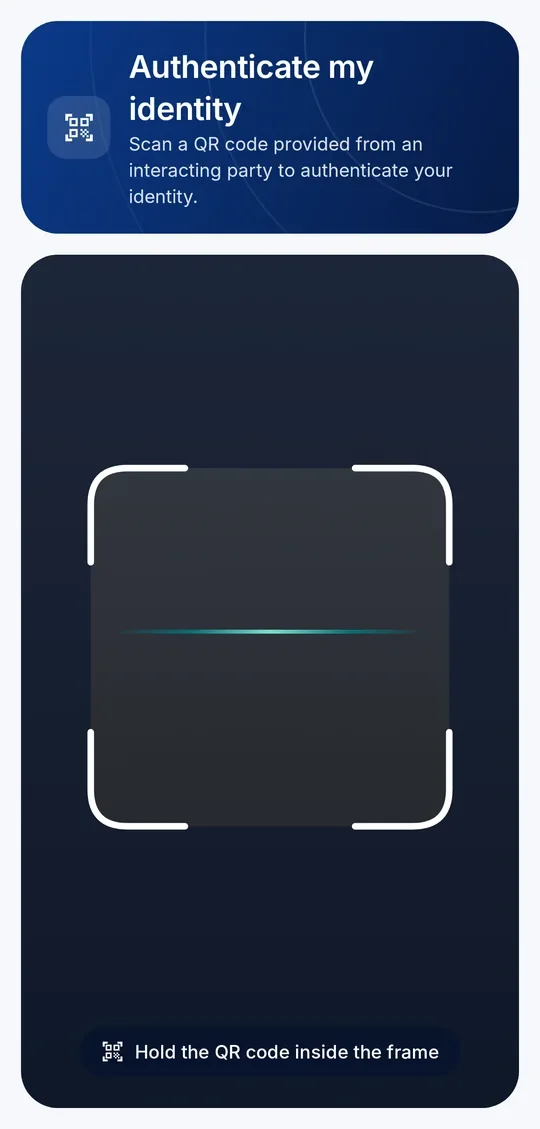
Certains sites web vous permettent de vous connecter ou de prouver votre âge avec votre portefeuille.
- Sur le site web, choisissez de vous connecter ou de vous identifier avec un portefeuille européen.
- Sur un ordinateur : appuyez sur Présenter une pièce d’identité, choisissez En ligne et scannez le code QR affiché à l’écran. Sur le même téléphone : le site web ouvre CodeB Wallet de lui-même.
- Vérifiez qui fait la demande et pour quelles données. CodeB Wallet vous signale si le site web n’a pas pu être vérifié.
- Confirmez avec votre code PIN ou la biométrie. Seules les données sélectionnées sont partagées.
Vérifier la pièce d’identité d’une autre personne
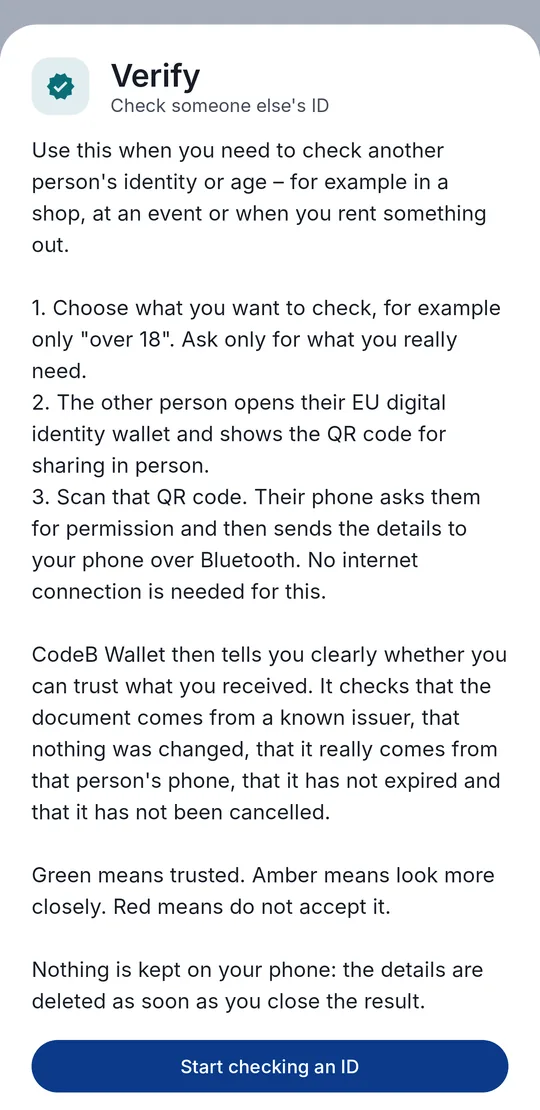
Guide complet : Prouver votre âge – sans montrer votre date de naissance
Utilisez cette fonction lorsque vous devez contrôler l’identité ou l’âge d’une autre personne – par exemple dans un magasin, lors d’un événement ou lorsque vous louez quelque chose.
- Appuyez sur Vérifier sur l’écran d’accueil.
- Choisissez ce que vous voulez vérifier, par exemple uniquement « plus de 18 ans ». Ne demandez que ce dont vous avez réellement besoin.
- L’autre personne ouvre son portefeuille européen d’identité numérique et affiche le code QR de partage en personne. Scannez-le.
- Son téléphone lui demande son autorisation, puis envoie les données à votre téléphone via Bluetooth.
- CodeB Wallet affiche le résultat : vert signifie fiable, orange signifie qu’il faut regarder de plus près, rouge signifie qu’il ne faut pas l’accepter.
CodeB Wallet vérifie la signature de l’émetteur, que les données n’ont pas été modifiées, la période de validité et si le document a été révoqué.
C’est à vous de décider quels émetteurs sont fiables : dans Paramètres → Certificats de confiance pour la vérification, vous gérez la liste. Le certificat d’émetteur propre à CodeB est intégré ; vous pouvez importer d’autres certificats.
Pendant la vérification, l’app est en mode vérificateur : utilisez-le uniquement pour une personne qui se trouve avec vous. Après 5 minutes sur l’écran de demande ou de résultat, le portefeuille revient à son écran de démarrage.
Pour que « Vérifier » ne puisse pas être détourné en lecteur de masse, CodeB Wallet envoie au maximum 5 demandes par heure, 20 par jour et 50 par semaine ; au-delà, il vous indique combien de temps attendre.
Rien n’est conservé sur votre téléphone : les données sont supprimées dès que vous fermez le résultat.
Accès aux portes et aux PC avec CodeB Access
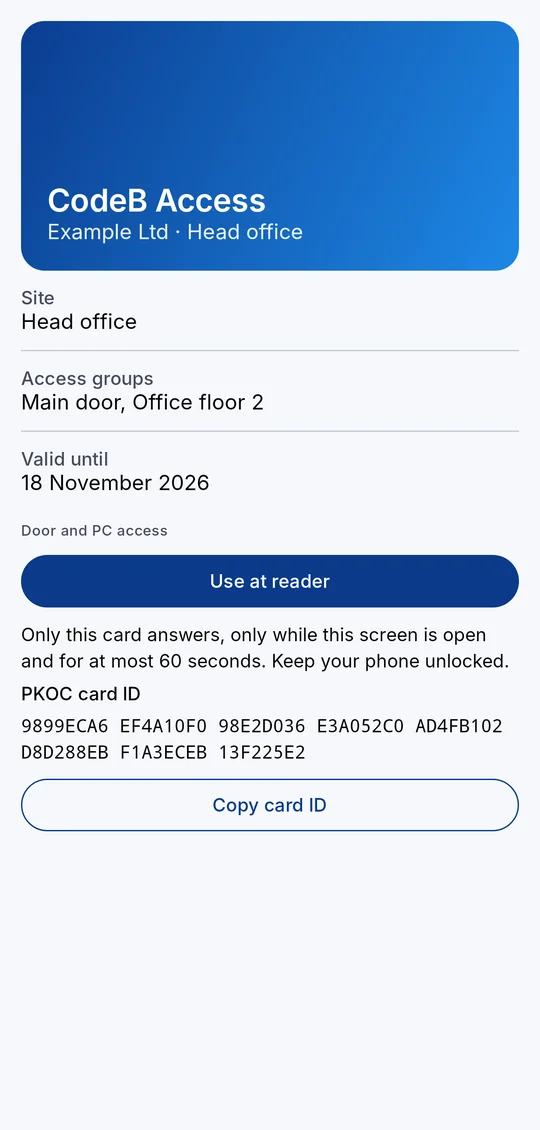
Guide complet : Votre téléphone comme carte d’accès aux portes et aux PC
Les organisations peuvent émettre une carte d’accès dans votre portefeuille via phone.codeb.io. Grâce à elle, votre téléphone ouvre des portes et vous connecte à un PC équipé d’un lecteur sans contact.
- Ouvrez l’invitation de votre organisation (lien, code QR ou e-mail) et récupérez la carte CodeB Access. Elle apparaît sur votre écran d’accueil.
- Avant d’aller à la porte ou au PC, ouvrez la carte et appuyez sur Utiliser au lecteur.
- Approchez votre téléphone du lecteur pendant le compte à rebours. Gardez le téléphone déverrouillé.
- Le lecteur vérifie la carte hors ligne et ouvre la porte ou vous connecte. Appuyez sur Arrêter si vous n’en avez plus besoin – quitter l’écran y met également fin.
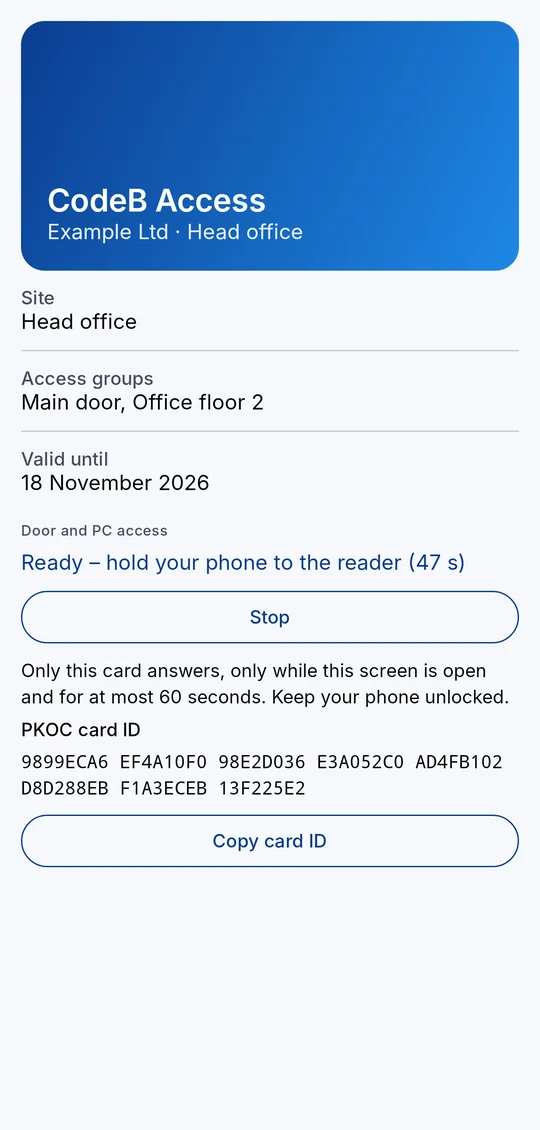
Seule la carte que vous avez choisie répond, pendant cinq minutes au maximum, et uniquement lorsque votre téléphone est déverrouillé. Le reste du temps, votre téléphone ne répond à aucun lecteur d’accès.
Les lecteurs de porte du standard ouvert PKOC (Public Key Open Credential, PSIA) fonctionnent également. Votre organisation inscrit l’identifiant de carte PKOC affiché sur la carte ; appuyez sur Copier l’identifiant de carte pour l’envoyer. L’identifiant est une clé publique – la clé privée correspondante ne quitte jamais le matériel sécurisé de votre téléphone.
Le lecteur ne reçoit qu’un numéro de carte pseudonyme, vos sites et groupes d’accès ainsi que la validité – jamais votre nom. Chaque utilisation est listée dans l’Historique.
Vous avez perdu votre téléphone ? Votre organisation révoque la carte et peut vous en remettre une nouvelle sur votre nouveau téléphone.
Les lecteurs qui ne détectent pas votre carte affichent une indication : ouvrez la carte dans CodeB Wallet, appuyez sur « Utiliser au lecteur » et approchez à nouveau le téléphone du lecteur.
Votre téléphone comme tag NFC (cartes mémoire NFC)
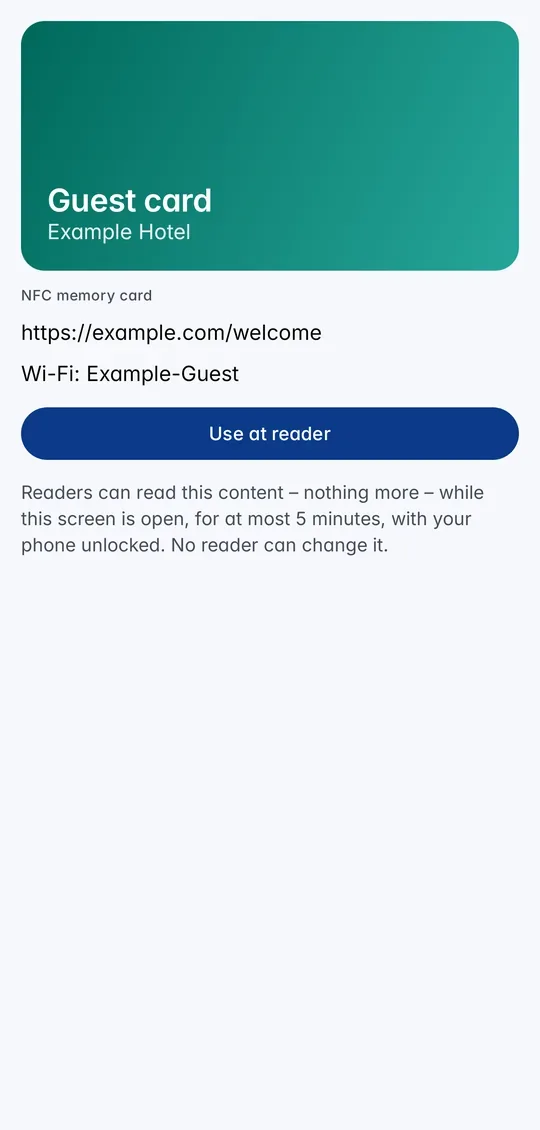
Guides complets : tag NFC en lecture seule · tag NFC inscriptible · lecteurs et serrures connectées
Une carte mémoire NFC permet à votre téléphone de répondre comme un tag NFC standard (NDEF). Elle contient un lien, un texte, une fiche de contact ou d’autres données de votre organisation. Il en existe deux types : en lecture seule – les lecteurs peuvent uniquement la lire – et inscriptible – les lecteurs peuvent aussi y enregistrer un nouveau contenu.
- Acceptez l’invitation de votre organisation. La carte mémoire NFC apparaît sur votre écran d’accueil.
- Ouvrez la carte. Vous voyez son contenu. Appuyez sur Utiliser au lecteur – ou sur Tenir contre le lecteur lorsque la carte est au premier plan sur l’écran d’accueil.
- Approchez votre téléphone du lecteur ou de l’autre téléphone pendant le compte à rebours. Gardez le téléphone déverrouillé.
- Appuyez sur Arrêter lorsque vous avez terminé – quitter l’écran y met également fin.
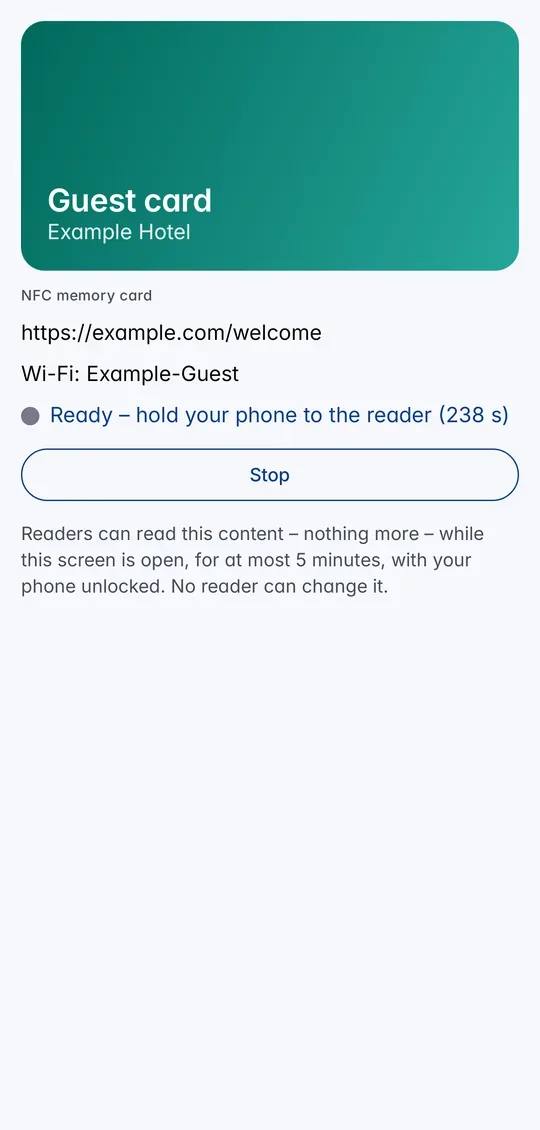
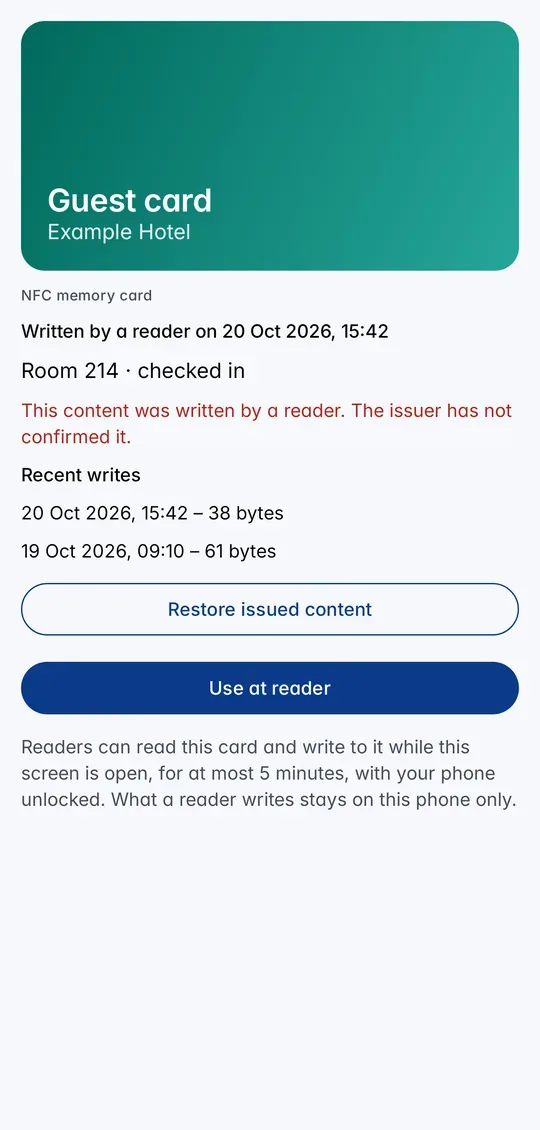
Carte en lecture seule : les lecteurs voient exactement ce que votre organisation a émis. Personne ne peut la modifier ; seule une nouvelle émission le peut.
Carte inscriptible : un lecteur ou une app NFC (par exemple NFC Tools sur un autre téléphone) peut enregistrer un nouveau contenu, jusqu’à la taille définie par votre organisation. La carte affiche alors Écrit par un lecteur, le contenu et la mention que l’émetteur ne l’a pas confirmé. Écritures récentes liste les 20 dernières écritures. Restaurer le contenu émis rétablit l’original.
Le contenu écrit reste uniquement sur votre téléphone, chiffré. Seule la carte que vous avez choisie répond, pendant cinq minutes au maximum, et uniquement lorsque le téléphone est déverrouillé. Pendant ce temps, le téléphone ne propose pas votre pièce d’identité et ne lit pas les autres téléphones.
Comme pour tout tag NFC, le contenu peut être copié par quiconque le lit – n’y enregistrez pas de mots de passe. Pour les portes, utilisez CodeB Access.
Si un lecteur ne réagit pas, rouvrez la carte, appuyez sur « Utiliser au lecteur » et maintenez un instant le milieu du dos du téléphone contre le lecteur.
Se connecter à un PC Windows avec votre téléphone comme carte PKI
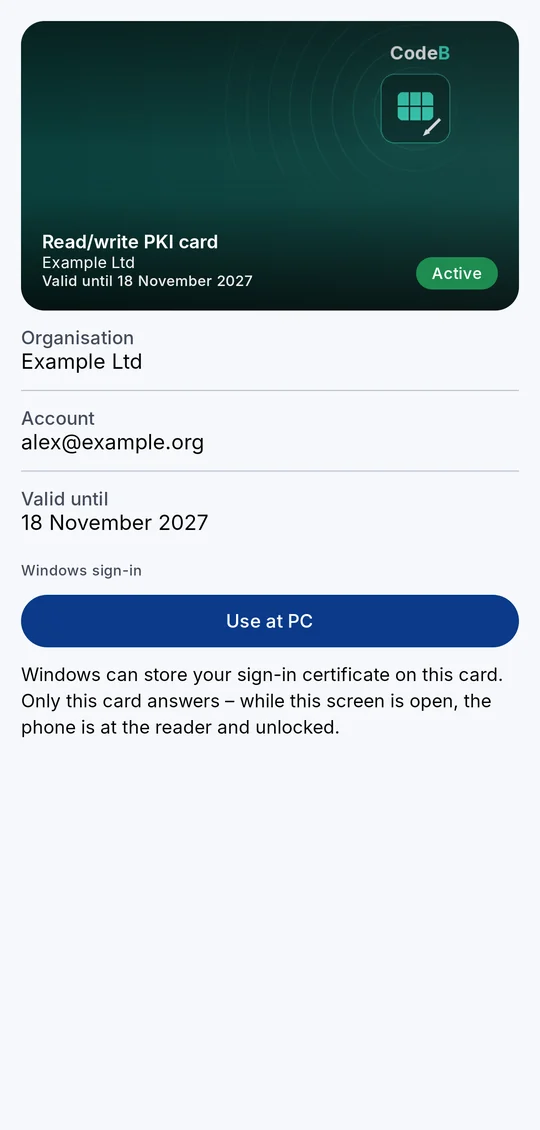
Guide complet : Votre téléphone comme carte à puce pour la connexion Windows
Votre téléphone peut servir de carte à puce PKI sans contact pour vous connecter à un PC Windows équipé d’un lecteur NFC.
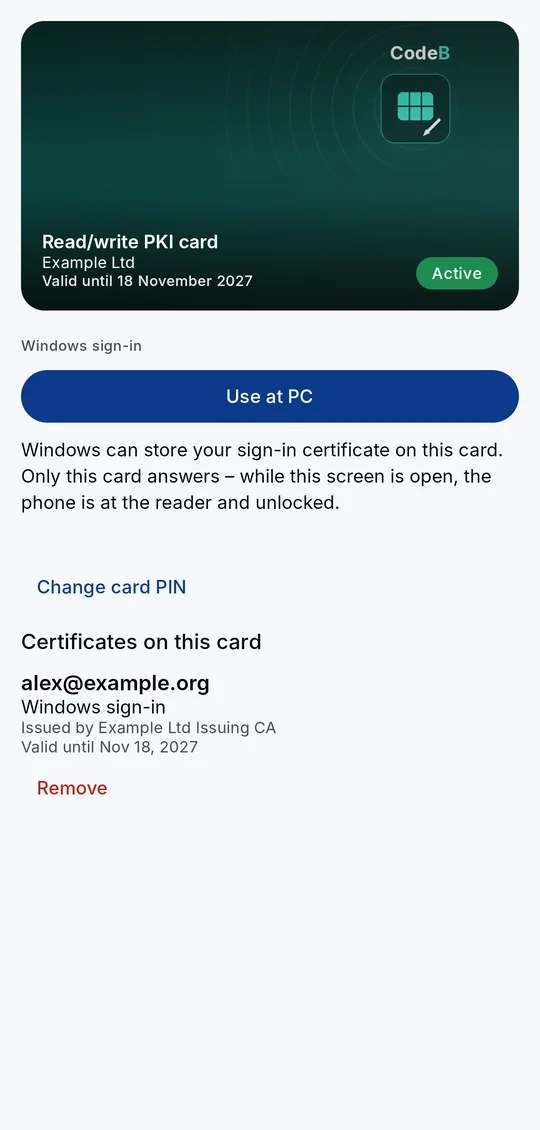
- Votre organisation émet la carte PKI dans votre CodeB Wallet (lien, code QR ou e-mail). Elle apparaît comme une carte à part entière sur votre écran d’accueil. Avec une carte PKI en lecture/écriture, Windows enregistre lui-même votre certificat de connexion sur le téléphone. Une carte PKI en lecture seule reçoit le certificat de signature de votre organisation depuis le serveur juste après son ajout ; la page de la carte indique alors « Le certificat de signature de votre organisation se trouve sur cette carte ».
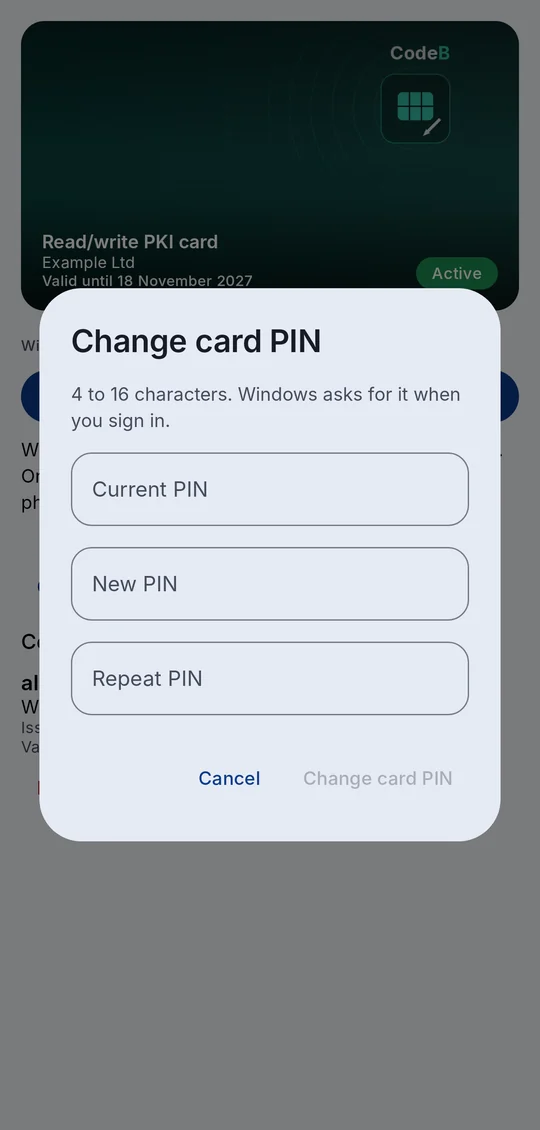
- La première fois que vous ouvrez la carte, CodeB Wallet la configure et vous demande de choisir le code PIN de la carte (lecture/écriture : 4 à 16 caractères ; lecture seule : 6 à 8 chiffres). Pour une carte PKI en lecture seule, vous voyez également une fois votre code de déblocage (PUK) – notez-le.
- Au PC, ouvrez la carte dans CodeB Wallet et appuyez sur Utiliser sur le PC.
- Approchez votre téléphone du lecteur NFC du PC. Un voyant sur l’écran de la carte indique la connexion : gris et pulsant pendant l’attente, vert lorsque le téléphone est connecté au lecteur, rouge si la connexion est interrompue. La carte reste prête jusqu’à ce que vous éloigniez le téléphone ou fermiez l’écran. Gardez le téléphone déverrouillé.
- Windows détecte une carte à puce. Choisissez-la et saisissez le code PIN de la carte.
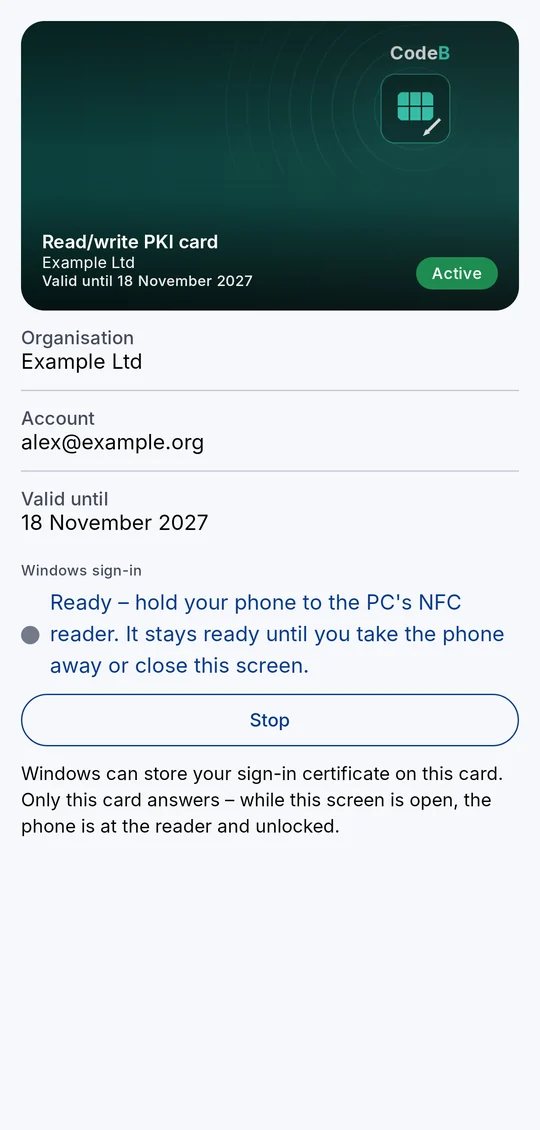
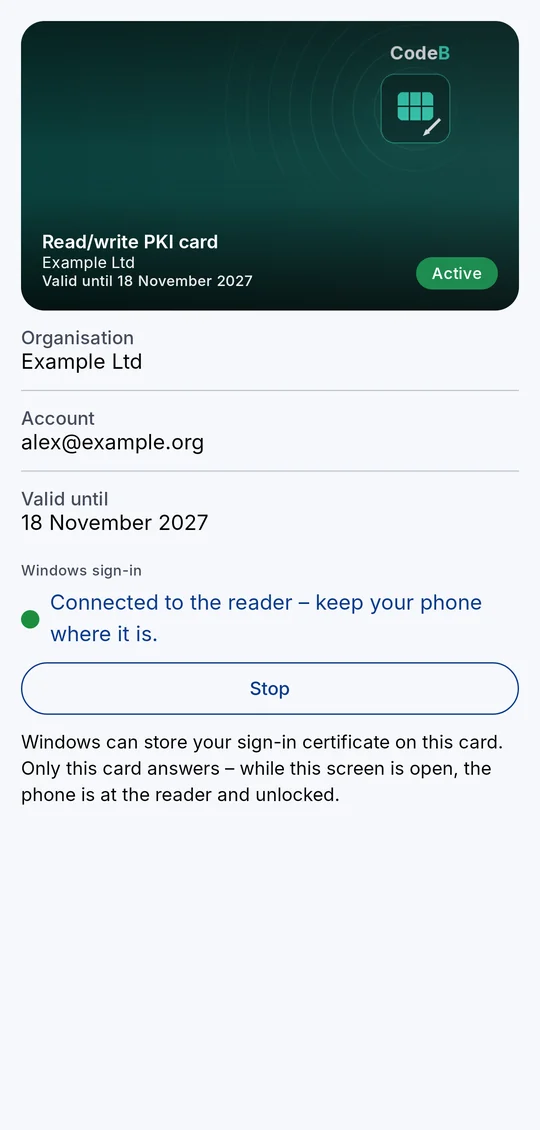
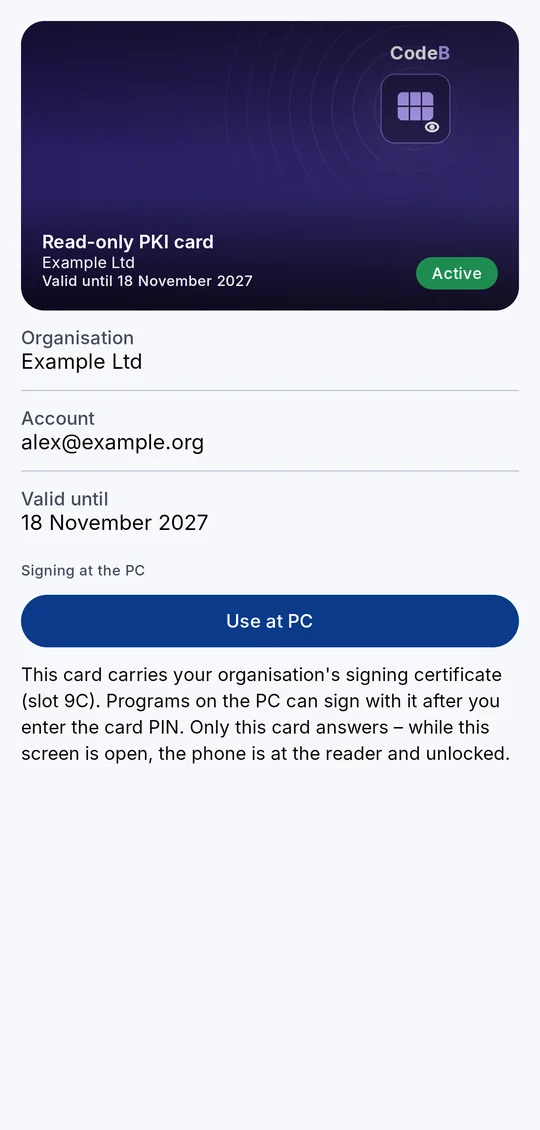
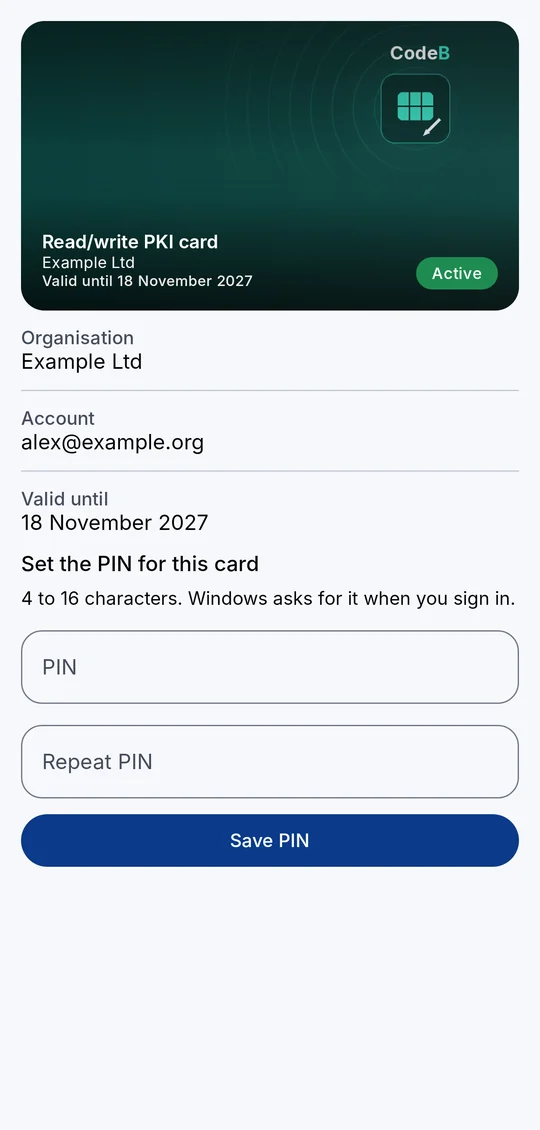
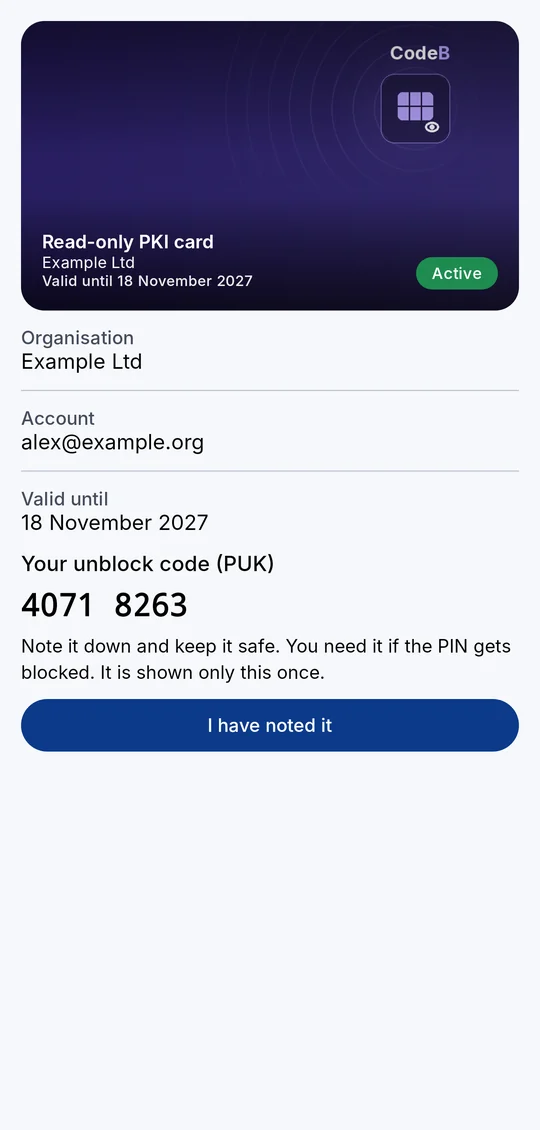
Seule la carte que vous avez choisie répond, uniquement tant que son écran est ouvert et que le téléphone est contre le lecteur et déverrouillé. Elle n’interfère jamais avec l’accès aux portes, les apps de paiement ou vos autres cartes.
Vous pouvez détenir plusieurs cartes PKI. Chaque carte affiche un nom issu de son certificat – pour un certificat de connexion Windows, votre nom de connexion – ou, avant que Windows n’y ait placé un certificat, « Carte … » avec les quatre derniers caractères de son numéro de carte. La page de la carte liste les certificats présents sur la carte avec leur usage, leur émetteur et leur validité.
Pour supprimer un certificat que Windows a placé sur une carte PKI en lecture/écriture, ouvrez la carte, appuyez sur Supprimer à côté du certificat et saisissez le code PIN de la carte. Le certificat et sa clé sont définitivement supprimés de la carte ; Windows ne peut plus les utiliser.
Pour modifier le code PIN de la carte, ouvrez la carte et appuyez sur Modifier le code PIN de la carte : saisissez le code PIN actuel et le nouveau deux fois, puis confirmez avec votre empreinte digitale, votre visage ou le verrouillage de l’écran. Un code PIN actuel erroné compte comme une tentative erronée, exactement comme sur le PC. Si le code PIN de la carte en lecture seule est bloqué, appuyez sur Débloquer avec le PUK et saisissez le PUK que vous avez noté à l’arrivée de la carte. Une carte en lecture/écriture bloquée est débloquée ou réémise par votre organisation.
Chaque utilisation nécessite le code PIN de la carte. La clé de la carte en lecture/écriture est générée dans le matériel sécurisé de votre téléphone et ne le quitte jamais. La clé de signature de la carte en lecture seule est votre clé de signature à distance provenant du serveur de votre organisation, conservée dans le matériel sécurisé de votre téléphone ; la révocation de la carte arrête la carte, et votre organisation révoque séparément le certificat de signature. Après trop de codes PIN erronés, la carte est bloquée.
Pour les administrateurs : comment émettre des cartes PKI et configurer l’autorité de certification Windows (phone.codeb.io).
Lire votre passeport ou votre carte d’identité
Guide complet : Lire et vérifier passeports et cartes d’identité par NFC
CodeB Wallet peut lire la puce de votre passeport électronique ou de votre carte d’identité et vérifier que le document est authentique.
Vous avez besoin d’un téléphone Android avec NFC et d’un document doté d’une puce – les passeports portent un symbole de puce sur la couverture, les cartes d’identité récentes ont la puce intégrée.
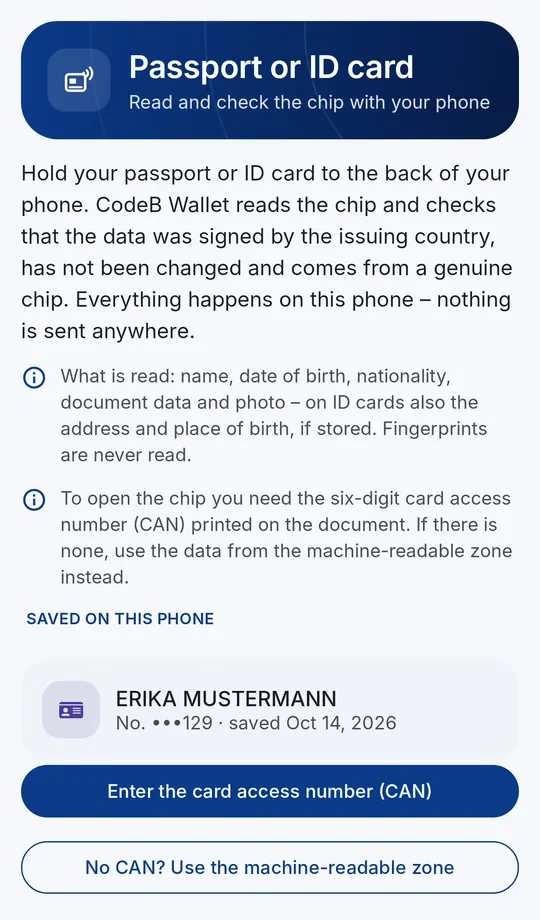
- Sur l’écran d’accueil, appuyez sur Carte d’identité.
- Choisissez comment ouvrir la puce : avec le numéro d’accès à la carte (CAN) – les 6 chiffres imprimés au recto de nombreuses cartes d’identité – ou avec la zone de lecture automatique. Pour la zone de lecture automatique, la caméra lit les deux ou trois lignes de caractères en bas de la page photo ; vous pouvez aussi saisir les données à la main. Pour un passeport, tenez le téléphone un peu plus loin afin que les deux lignes occupent toute la largeur du cadre ; par faible luminosité, allumez la lampe de la caméra.
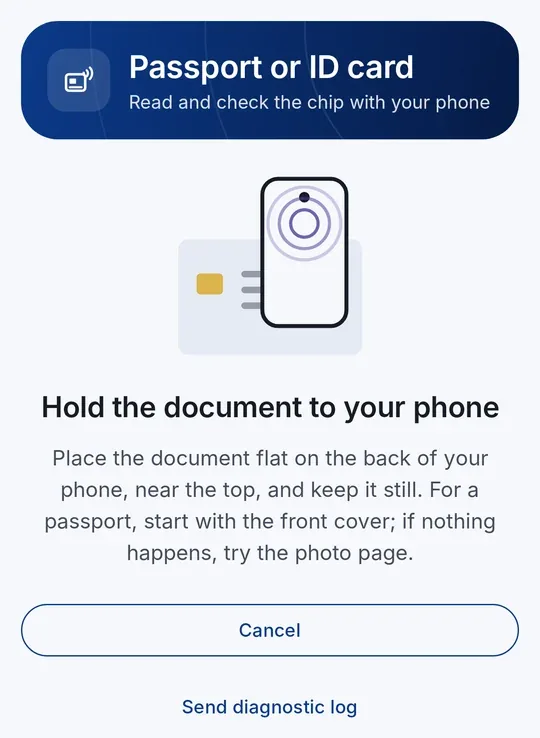
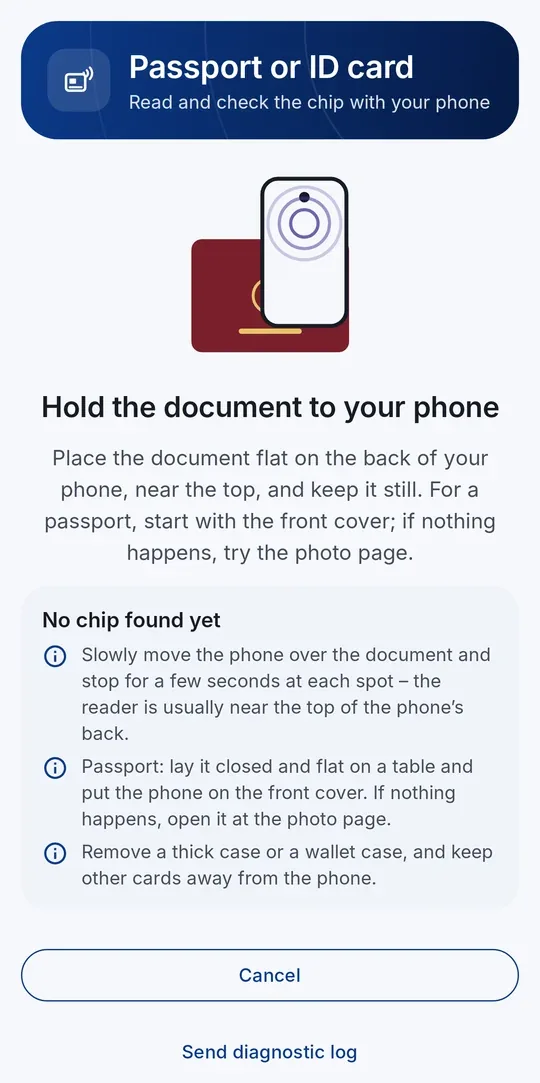
- Posez le document à plat contre le dos de votre téléphone et maintenez-le immobile jusqu’à la fin de la lecture. Si le NFC est désactivé, l’app vous demande de l’activer. Si aucune puce n’est trouvée après environ 10 secondes, l’app affiche des conseils : déplacez lentement le téléphone, pour un passeport essayez la couverture puis la page photo, et retirez une coque épaisse.
- Vous voyez le résultat : si le document est authentique, le pays émetteur, ainsi que les données de la puce avec la photo.
- Appuyez sur Enregistrer sur ce téléphone si vous souhaitez conserver une copie. Elle est chiffrée sur votre téléphone et apparaît comme une carte à part entière sur l’écran d’accueil ; appuyez sur la carte pour la rouvrir. Vous pouvez la supprimer à tout moment.
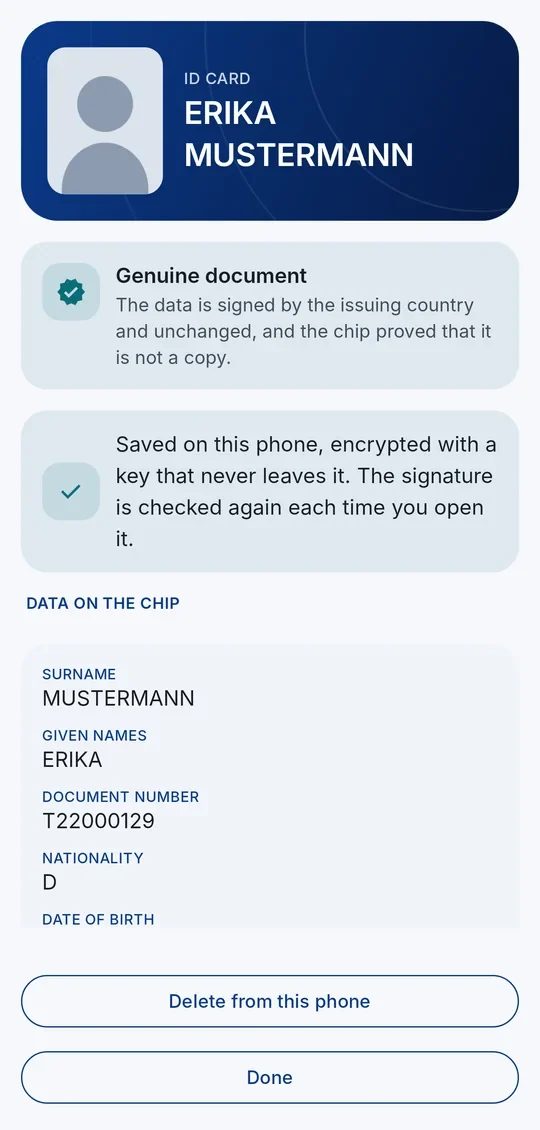
Ce que signifie la vérification : les données de la puce doivent porter une signature valide du pays émetteur (contrôlée par rapport aux certificats nationaux), et la puce doit prouver qu’elle n’est pas une copie.
Rien n’est envoyé nulle part lorsque vous lisez un document de cette manière. Une copie enregistrée n’est pas un document d’identité numérique européen et ne peut pas être présentée à d’autres avec le portefeuille.
Retirez le téléphone d’une coque épaisse et essayez différentes positions – l’antenne NFC se trouve généralement au milieu ou près de la caméra.
Lire votre carte d’identité pour le CodeB PID Provider
- 1Page de connexionChoisissez de lire votre document avec CodeB Wallet
- 2Vérifier qui demandeContinuer ou Refuser
- 3Approchez votre documentLe serveur lit la puce de bout en bout
- 4Poursuivre la connexionVotre PID est ajouté à votre portefeuille
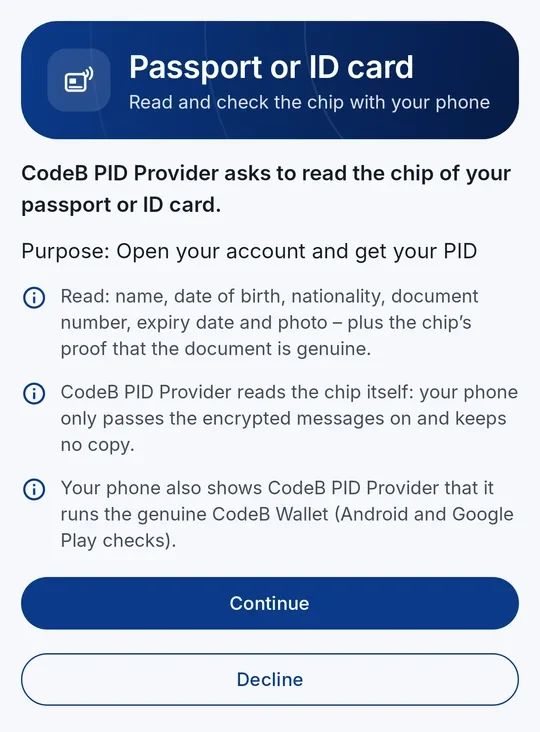
Lorsque vous ajoutez votre identité personnelle (PID) depuis le CodeB PID Provider, sa page de connexion peut proposer de lire votre carte d’identité ou votre passeport. Vos données sont alors renseignées directement à partir de la puce.
- Sur la page de connexion, choisissez de lire votre document avec CodeB Wallet. Sur le même téléphone, le portefeuille s’ouvre de lui-même ; sur un ordinateur, scannez le code QR avec votre téléphone.
- Le portefeuille indique qui fait la demande et ce qui sera lu. Appuyez sur Continuer – ou sur Refuser si vous ne le souhaitez pas.
- Saisissez le numéro d’accès à la carte ou scannez la zone de lecture automatique, puis approchez le document de votre téléphone.
- Une fois la lecture terminée, appuyez sur Poursuivre la connexion. La connexion se poursuit dans votre navigateur, puis votre PID est ajouté à votre portefeuille.
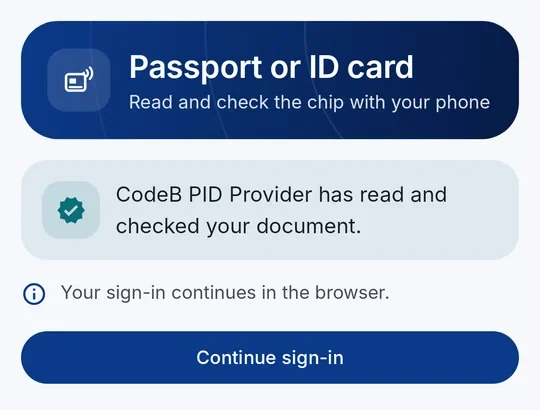
Ici, c’est le serveur du PID Provider qui lit lui-même la puce. La puce et le serveur établissent leur propre canal chiffré de bout en bout et authentifié (PACE, Chip Authentication, Secure Messaging) : votre téléphone se contente de transmettre ces messages – il ne peut ni les lire ni les modifier, pas plus que quiconque entre les deux ; tout au plus la lecture peut-elle être interrompue. Votre téléphone ne conserve aucune copie, et il démontre également au serveur qu’il exécute l’authentique CodeB Wallet (contrôles Android et Google Play).
Cela fonctionne aussi juste après l’installation de l’app : définissez votre code PIN, et le lecteur s’ouvre de lui-même – vous n’avez besoin d’aucune autre carte dans votre portefeuille. Si vous avez installé l’app depuis la page de connexion, revenez sur cette page et appuyez à nouveau sur « Ouvrir dans CodeB Wallet ».
Créer un compte CodeB gratuit
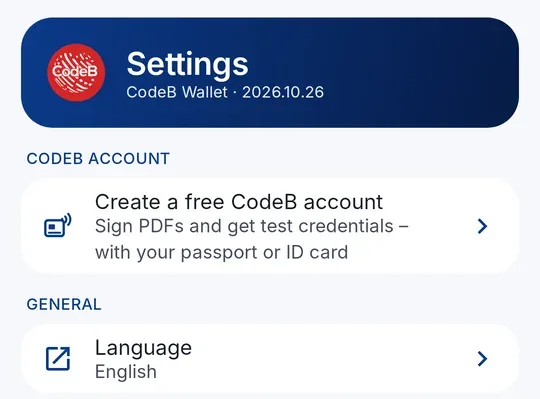
- 1Paramètres« Créer un compte CodeB gratuit » – aucune autre carte nécessaire dans votre portefeuille
- 2Approchez votre passeport ou votre carte d’identitéphone.codeb.io lit et vérifie la puce par l’intermédiaire de votre téléphone
- 3Confirmez votre e-mailSaisissez le code à 6 chiffres reçu par e-mail
- 4Compte prêtDéfinissez votre mot de passe, ajoutez le PID et la Photo ID de test
Guide complet : Compte CodeB gratuit – ouvert avec votre passeport ou votre carte d’identité
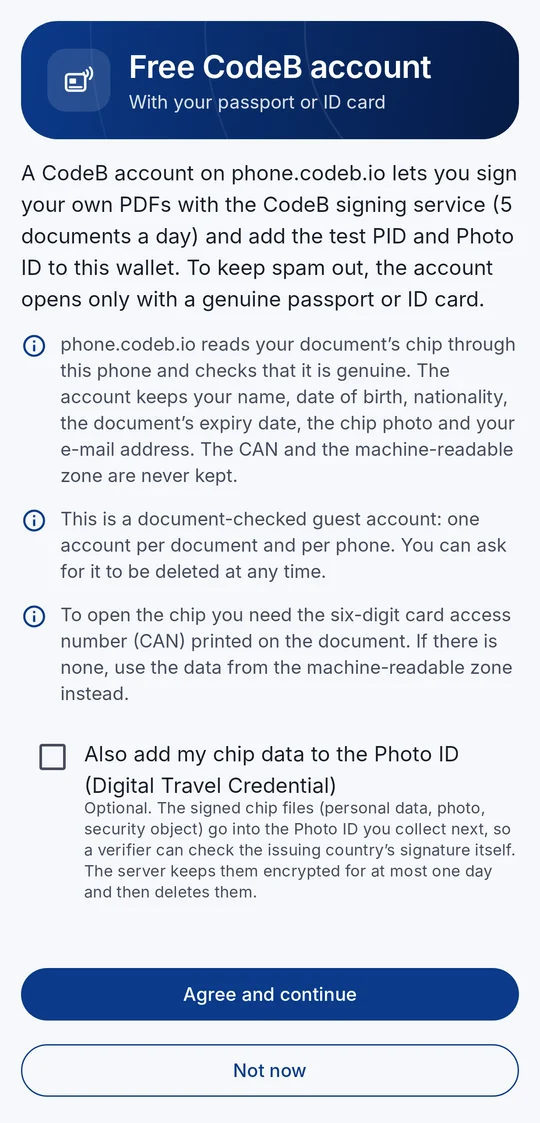
De nombreuses fonctions de CodeB Wallet utilisent un compte sur phone.codeb.io : la signature de vos propres PDF avec le service de signature CodeB ainsi que le PID et la Photo ID de test. Vous pouvez créer ce compte dans l’app – gratuitement, en deux minutes environ, avec votre passeport ou votre carte d’identité. Pour écarter le spam, le compte ne s’ouvre qu’avec un document authentique : phone.codeb.io lit sa puce par l’intermédiaire de votre téléphone et vérifie qu’il est authentique.
Il s’agit d’un compte invité vérifié par document : un compte par document et par téléphone. Vous pouvez signer 5 de vos propres documents par jour ; la signature de documents que quelqu’un d’autre vous demande de signer n’est pas comptée.
Ce dont vous avez besoin : un téléphone Android avec le NFC activé, votre passeport ou votre carte d’identité à puce, votre adresse e-mail – et environ deux minutes.
- Sur l’écran d’accueil, appuyez sur les trois traits en haut à gauche, puis sur Paramètres, et appuyez sur Créer un compte CodeB gratuit dans la section « Compte CodeB ». Vous n’avez besoin d’aucune autre carte dans votre portefeuille.
- Lisez ce qui est vérifié et conservé, puis appuyez sur Accepter et continuer.
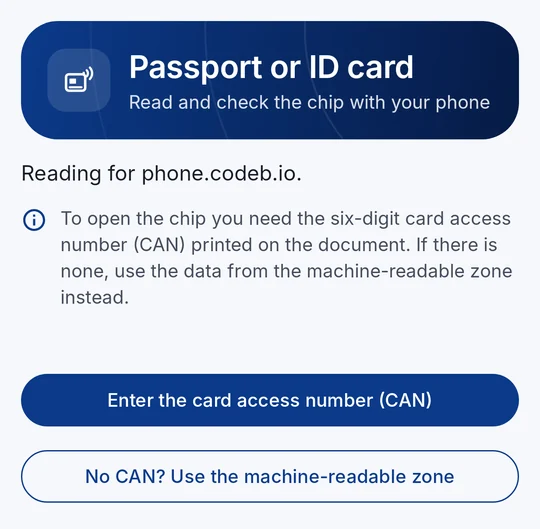
- Carte d’identité : appuyez sur Saisir le numéro d’accès à la carte (CAN) et tapez les 6 chiffres imprimés au recto de la carte. Passeport, ou pas de CAN sur votre carte : appuyez sur Pas de CAN ? Utiliser la zone de lecture automatique et placez la caméra au-dessus des deux ou trois lignes de lettres et de chiffres en bas de la page photo.
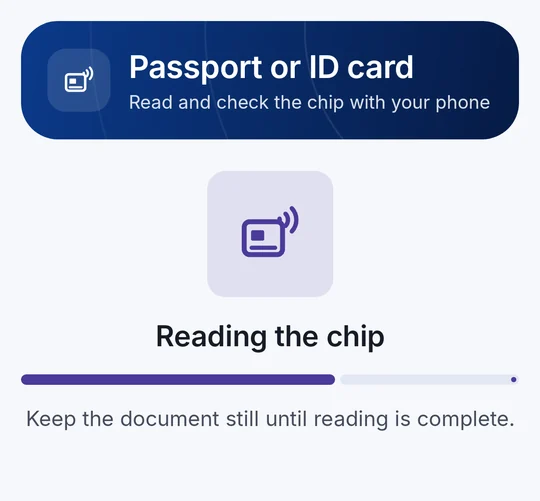
- Posez le document à plat sur le dos de votre téléphone, près de la caméra, et ne le bougez pas jusqu’à ce que la barre soit pleine – quelques secondes. Si rien ne se passe, déplacez lentement le document sur le dos du téléphone et retirez une coque épaisse.
- Votre document est authentique : saisissez votre adresse e-mail et appuyez sur Envoyer le code.
- Ouvrez l’e-mail de phone.codeb.io, saisissez le code à 6 chiffres et appuyez sur Ouvrir le compte.
- Votre compte est prêt. Appuyez sur Ajouter mes documents (PID et Photo ID, test) puis sur Accepter : votre PID de test est ajouté. De retour sur l’écran d’accueil, la Photo ID suit d’elle-même – appuyez à nouveau sur Accepter.
- Dernière étape : ouvrez l’e-mail et définissez votre mot de passe à l’aide du lien. Vous en avez besoin pour vous connecter sur phone.codeb.io.
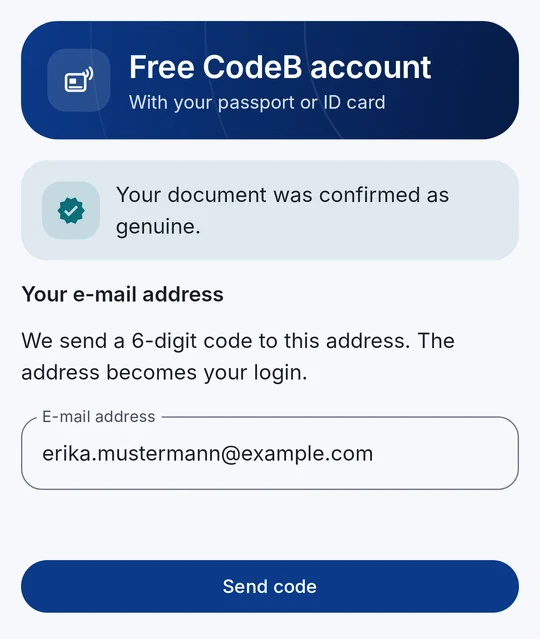
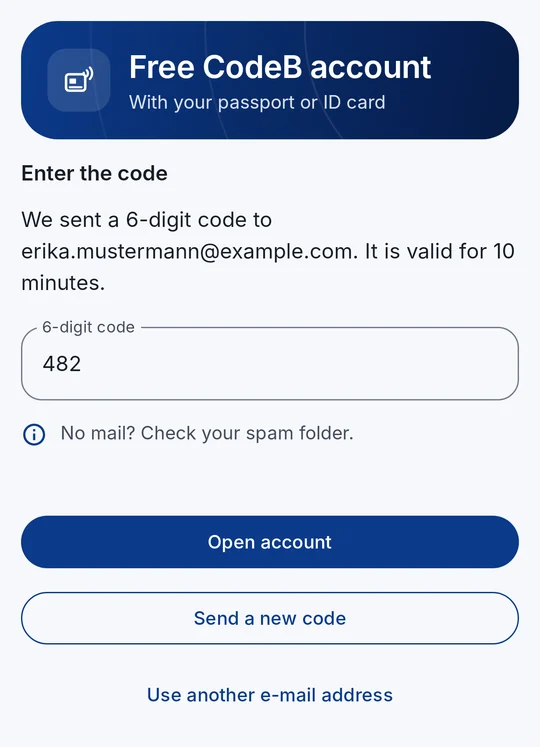
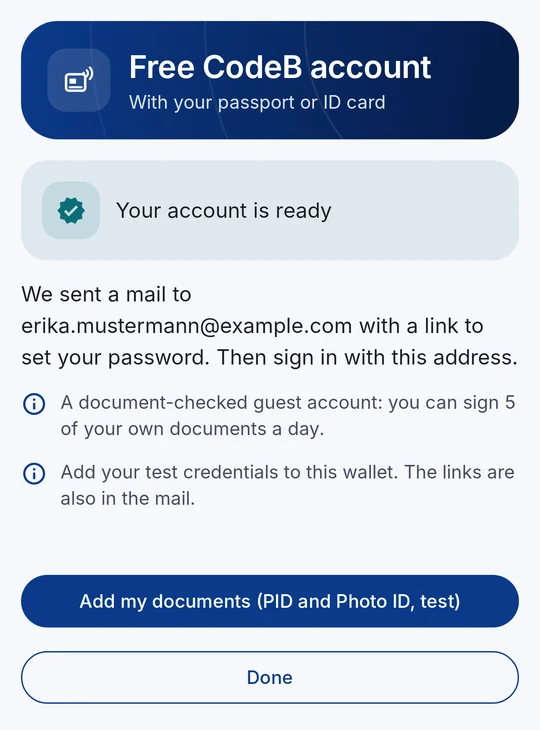
Pas d’e-mail ? Vérifiez votre dossier de spam, ou appuyez sur Envoyer un nouveau code. Un code est valable 10 minutes ; après 5 codes erronés, recommencez.
« Ce document a déjà un compte » : rien de nouveau n’est ouvert. L’adresse e-mail de ce compte reçoit un avis – connectez-vous à ce compte, ou définissez un nouveau mot de passe avec « Mot de passe oublié » sur phone.codeb.io.
Mot de passe perdu ou nouveau téléphone ? Définissez un nouveau mot de passe sur phone.codeb.io avec l’adresse que vous avez utilisée. Votre compte reste le même.
« Ce téléphone ne peut pas être vérifié » : le compte nécessite un téléphone qui réussit les contrôles d’Android et de Google Play, avec l’app installée depuis Google Play.
La puce ne peut pas être lue : maintenez le document immobile contre l’antenne NFC du téléphone et retirez les coques épaisses ; vérifiez le CAN, ou utilisez la zone de lecture automatique. Un document expiré ne permet pas d’ouvrir un compte.
Trop de tentatives : pour écarter le spam, seul un nombre limité de comptes peut être ouvert par réseau et par jour, et un seul par téléphone et par document. Réessayez plus tard.
Ce qui est conservé : votre nom, votre date de naissance, votre nationalité, la date d’expiration du document, la photo de la puce et votre adresse e-mail. Le CAN, la zone de lecture automatique et les données brutes de la puce ne sont jamais conservés. Vous pouvez faire supprimer le compte à tout moment ; dans les Paramètres, « Compte CodeB » ouvre votre compte sur phone.codeb.io.
Sur votre téléphone Android, le lien https://myeuid.app/open/account ouvre directement l’écran du compte dans CodeB Wallet. Il fonctionne aussi juste après l’installation : configurez le code PIN de votre portefeuille, et l’app continue avec le compte.
Le compte prouve qu’un document authentique a été présenté à un téléphone authentique. Ce n’est ni une identité officielle ni une signature qualifiée – les signatures du service de signature CodeB sont des signatures électroniques avancées (AdES).
Votre compte CodeB dans l’app
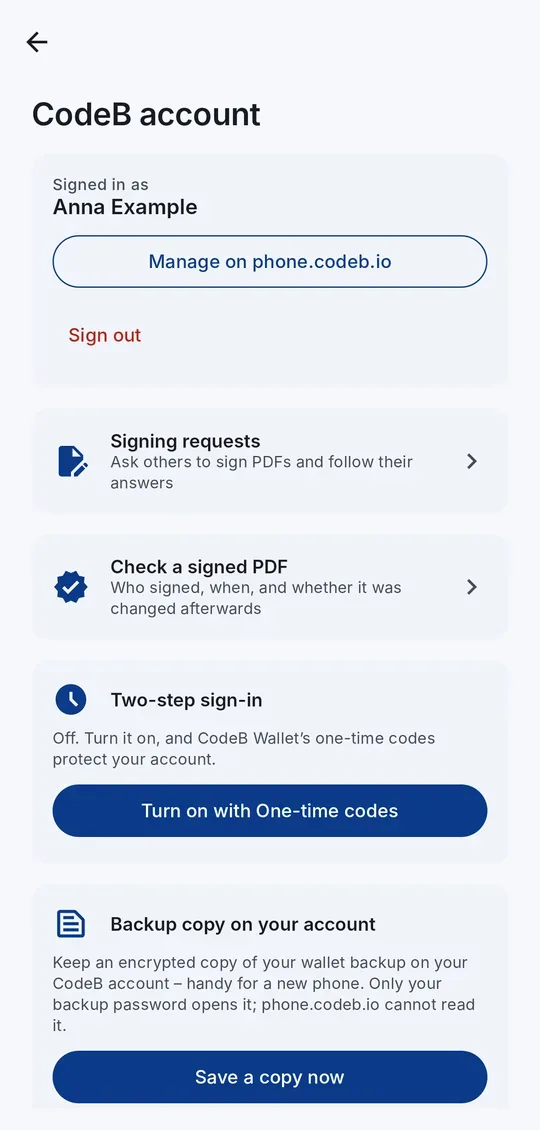
Connectez-vous à votre compte CodeB sur phone.codeb.io directement dans l’app – avec votre mot de passe, une clé d’accès ou votre portefeuille européen. Vous pouvez ensuite demander à d’autres personnes de signer des PDF, vérifier les signatures de n’importe quel PDF, activer la connexion en deux étapes avec les codes à usage unique propres à l’app, ajouter votre carte de membre et conserver une copie chiffrée de votre sauvegarde sur votre compte.
La page de connexion de phone.codeb.io s’ouvre dans votre navigateur ; l’app ne conserve la connexion que sur ce téléphone. Lorsque phone.codeb.io met fin à la session (après quelques heures), l’app vous demande de vous reconnecter.
- Ouvrez les Paramètres et appuyez sur Se connecter à votre compte CodeB (ou appuyez sur le lien myeuid.app/open/codeb-account sur votre téléphone).
- Appuyez sur Se connecter. La page de connexion de phone.codeb.io s’ouvre dans votre navigateur – connectez-vous comme d’habitude.
- Appuyez sur Ouvrir CodeB Wallet sur la page qui suit. L’écran du compte indique que vous êtes connecté.
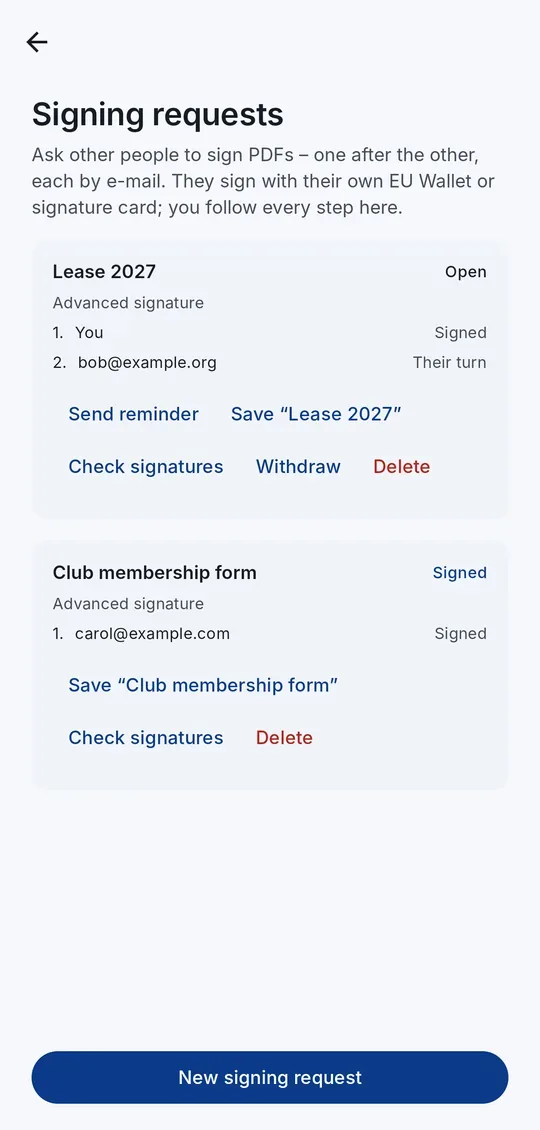
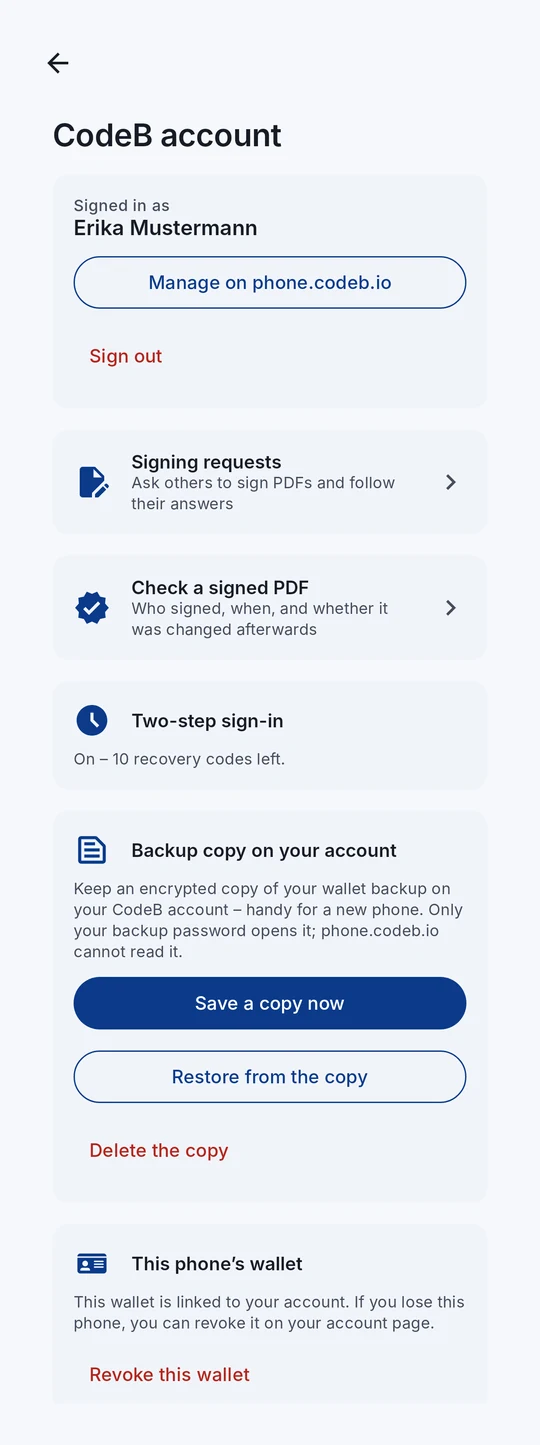
Demandes de signature. Appuyez sur Demandes de signature → Nouvelle demande de signature, choisissez jusqu’à 10 PDF, le niveau de signature (avancée, ou qualifiée avec un certificat qui l’indique), si vous signez en premier, et les personnes qui signent après vous, dans l’ordre. Chaque personne reçoit un e-mail et signe avec son propre portefeuille européen ou sa carte de signature. Vous suivez chaque étape dans l’app, envoyez un rappel, retirez la demande, enregistrez le PDF signé ou vérifiez ses signatures.
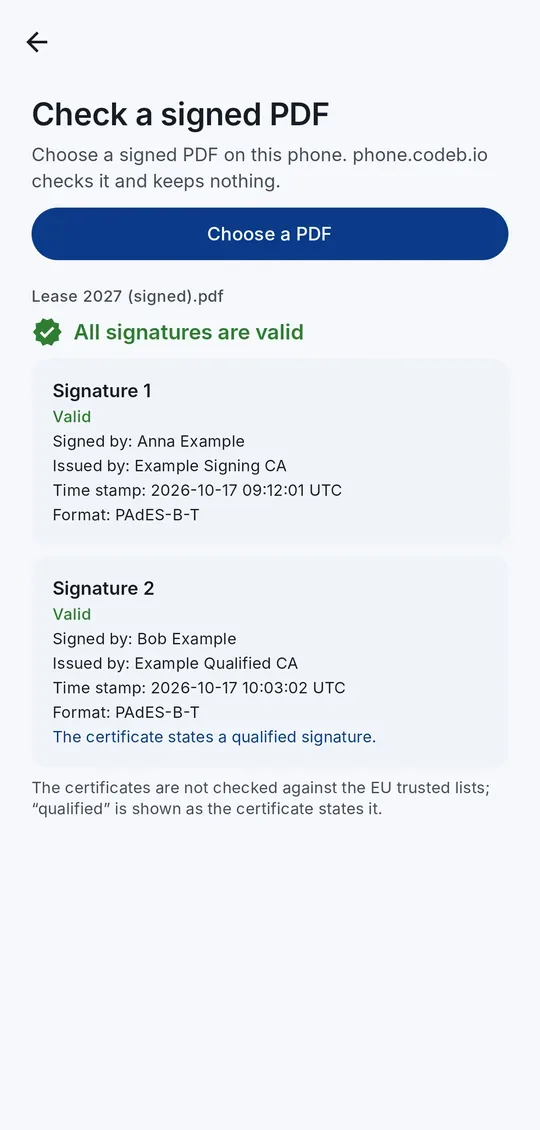
Vérifier un PDF signé. Choisissez n’importe quel PDF sur votre téléphone : vous voyez qui a signé, quand, dans quel format et si le document a été modifié par la suite. phone.codeb.io le vérifie et ne conserve rien. Les certificats ne sont pas vérifiés par rapport aux listes de confiance de l’UE ; « qualifiée » est affiché tel que le certificat l’indique.
Connexion en deux étapes. Appuyez sur Activer avec les codes à usage unique : l’app ajoute votre compte à ses propres codes à usage unique et le confirme aussitôt. Notez les codes de récupération affichés – ils ne sont affichés qu’une seule fois.
Copie de sauvegarde sur votre compte. Appuyez sur Enregistrer une copie maintenant et choisissez un mot de passe de sauvegarde : la copie est chiffrée sur votre téléphone ; phone.codeb.io ne peut pas la lire. Sur un nouveau téléphone, connectez-vous et appuyez sur Restaurer à partir de la copie.
Carte de membre. Lorsque les données de votre compte sont complètes, Carte de membre ajoute votre carte de membre CodeB au portefeuille.
Le portefeuille de ce téléphone. Tant que vous êtes connecté, l’app relie le portefeuille de ce téléphone à votre compte. Si vous perdez le téléphone, ouvrez la page de votre compte sur phone.codeb.io et révoquez-le à cet endroit : il ne reçoit alors plus de nouveaux documents, et les documents que phone.codeb.io lui a émis sont retirés. Vous pouvez aussi appuyer sur Révoquer ce portefeuille dans l’app – cette action est irréversible.
Les fonctions du compte nécessitent un compte CodeB sur phone.codeb.io. Pas encore de compte ? Créez-en un gratuitement avec votre passeport ou votre carte d’identité (voir ci-dessus).
Vos cartes de phone.codeb.io et la carte de connexion
Sur phone.codeb.io/member-card.html (« Mes attestations de portefeuille »), vous voyez les cartes que phone.codeb.io détient pour vous et les ajoutez à CodeB Wallet. Connectez-vous d’abord sur phone.codeb.io.
- Ouvrez phone.codeb.io/member-card.html et connectez-vous.
- Choisissez une carte et ajoutez-la : sur le téléphone équipé de CodeB Wallet, appuyez sur le bouton ; sur un ordinateur, scannez le code QR avec CodeB Wallet.
- Confirmez dans CodeB Wallet. La carte apparaît sur votre écran d’accueil.
Carte de connexion. Appuyez sur Ajouter une carte de connexion à mon portefeuille. Vous vous connectez ensuite à phone.codeb.io sans mot de passe : choisissez Se connecter avec ma carte de connexion CodeB et confirmez dans CodeB Wallet.
La carte de connexion ne contient qu’un numéro de connexion aléatoire pour votre compte. Elle prouve que vous détenez la carte – pas qui vous êtes.
La même page liste vos cartes de connexion. Si vous perdez votre téléphone, révoquez la carte à cet endroit ; elle ne fonctionne alors plus.
Se connecter avec votre carte eID
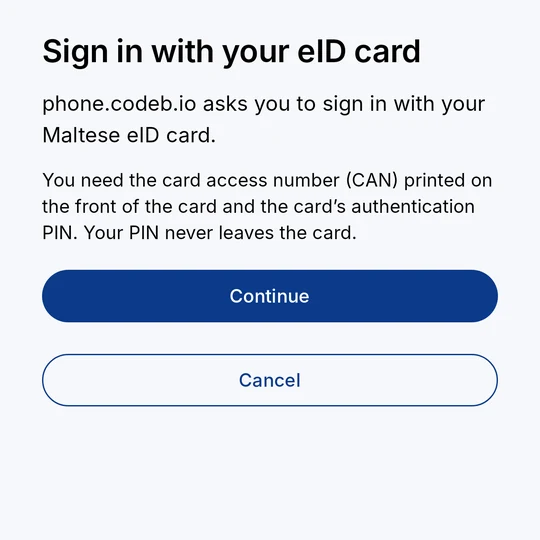
Connectez-vous à phone.codeb.io avec votre carte eID maltaise. La page de connexion affiche un code QR ; CodeB Wallet lit la carte via NFC, la carte signe un défi à usage unique avec sa clé d’authentification, et votre navigateur est connecté. Votre code PIN et la clé de la carte ne quittent jamais la carte. Seule la carte eID maltaise est prise en charge pour le moment.
- Sur la page de connexion de phone.codeb.io, choisissez Se connecter avec une carte eID. Un code QR apparaît.
- Scannez le code QR avec l’appareil photo de votre téléphone (ou appuyez sur le lien sur le téléphone). CodeB Wallet s’ouvre et indique qui vous demande de vous connecter – appuyez sur Continuer.
- Saisissez le numéro d’accès à la carte (CAN) à 6 chiffres imprimé au recto de la carte.
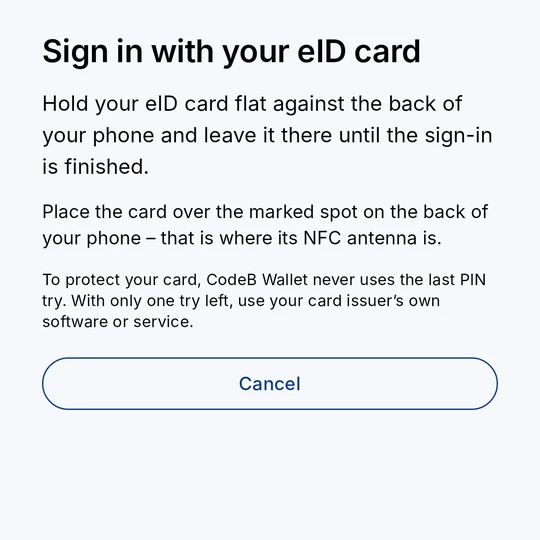
- Posez la carte à plat contre le dos de votre téléphone et laissez-la en place.
- Saisissez le code PIN d’authentification de la carte. La carte signe, et l’app envoie la réponse à phone.codeb.io.
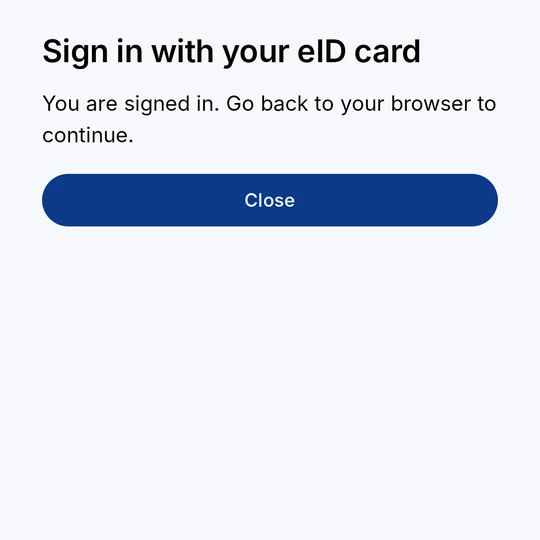
- Vous voyez « Vous êtes connecté ». Revenez à votre navigateur – il continue de lui-même.
La première fois, phone.codeb.io peut vous demander dans le navigateur de confirmer le nom figurant sur la carte et de relier la carte à votre compte.
Plus qu’une seule tentative de code PIN ? CodeB Wallet n’utilise jamais la dernière tentative, afin de protéger votre carte.
« Cette connexion a expiré » : le code QR est valable quelques minutes. Recommencez dans le navigateur.
Signer un document PDF
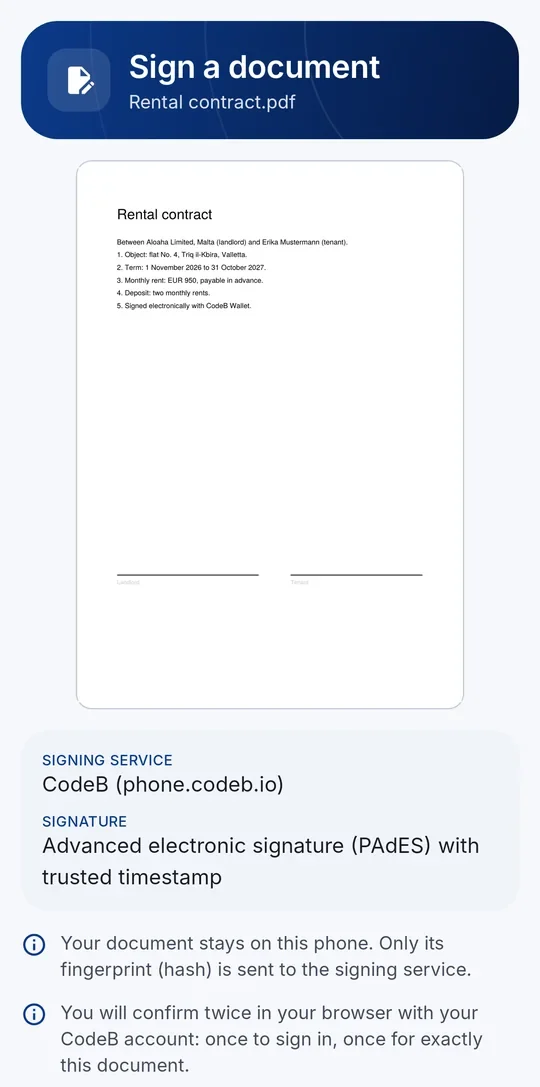
Avec CodeB Wallet, vous signez des documents PDF sur votre téléphone avec une signature électronique avancée (AdES) via le service de signature CodeB. La signature est une signature PAdES avec un horodatage de confiance.
Vue d’ensemble des deux façons de signer – votre carte de signature ou le service de signature CodeB, au choix pour chaque signature : Comment fonctionne la signature.
- Sur l’écran d’accueil, appuyez sur Signer, puis sur Sélectionner un document et choisissez un PDF sur votre téléphone.
- Vérifiez le document sur l’écran de vérification : balayez ou utilisez les flèches pour parcourir les pages. Vous voyez également le service de signature et le type de signature.
- Appuyez sur Signer le document. Votre navigateur s’ouvre : connectez-vous avec votre compte CodeB – avec un mot de passe, une clé d’accès ou votre portefeuille européen.
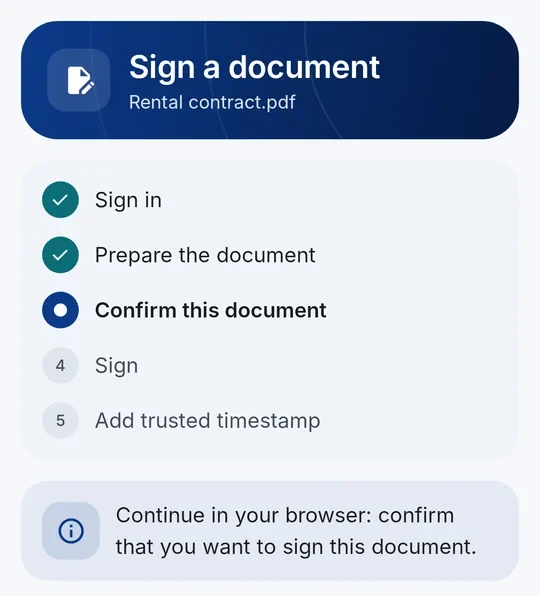
- De retour dans l’app, CodeB Wallet prépare le document. Si vous avez plusieurs certificats de signature, choisissez celui que vous souhaitez utiliser.
- Le navigateur s’ouvre à nouveau : confirmez que vous voulez signer exactement ce document.
- L’app signe le document et ajoute un horodatage de confiance.
- Vous voyez « Document signé ». Appuyez sur Enregistrer sur le téléphone (et choisissez un dossier), Partager ou Terminé.
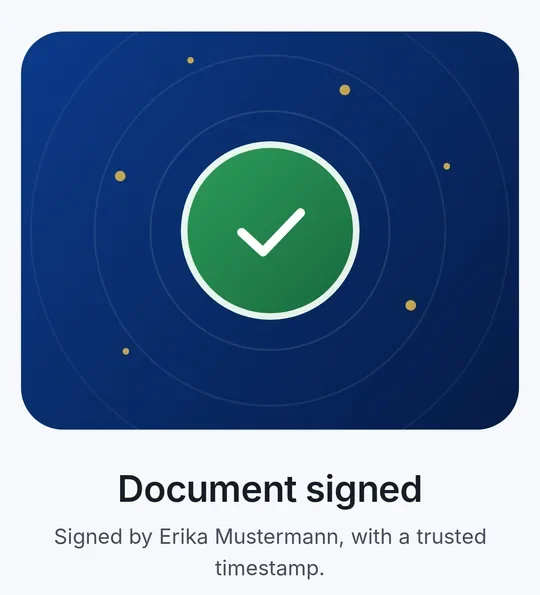
Si vous annulez ou si quelque chose échoue, l’app vous en indique la raison – avec le message propre au service de signature, par exemple que vous devez d’abord relier votre portefeuille européen ou configurer une clé d’accès.
Limites : les PDF jusqu’à 40 Mo peuvent être signés. Les PDF protégés par mot de passe ne peuvent pas être signés.
La signature est invisible sur la page ; les lecteurs PDF l’affichent dans leur panneau des signatures. Les signatures antérieures du PDF restent valides.
Votre PDF reste sur votre téléphone ; la signature est ajoutée au document sur votre téléphone.
CodeB Wallet utilise la technologie de signature PDF propre à Aloaha – la même technologie qu’Aloaha utilise sur ses serveurs. Aloaha est actif dans le développement PDF et les signatures numériques depuis 2003.
Les signatures du service de signature CodeB sont des signatures électroniques avancées (AdES), et non des signatures électroniques qualifiées (QES). Pour signer plutôt avec votre propre carte de signature, consultez la section suivante.
Demande de signature d’un site web : voir Signer un document à la demande d’un site web (code QR).
Pour chaque signature, vous devez confirmer à nouveau qu’il s’agit bien de vous. La loi l’exige, afin que personne ne puisse signer en votre nom.
Signer un document à la demande d’un site web (code QR)
- 1PDF sur le site webTéléversez 1 à 10 PDF sur phone.codeb.io/sign-request et choisissez qui signe
- 2Scannez le code QRAvec le scanner QR de CodeB Wallet – ou appuyez sur « Ouvrir dans CodeB Wallet »
- 3Vérifiez et signezVoyez qui demande et chaque document ; signez avec votre carte ou le service de signature CodeB
- 4Retour du PDF signéLa page affiche la progression ; la personne suivante reçoit un e-mail
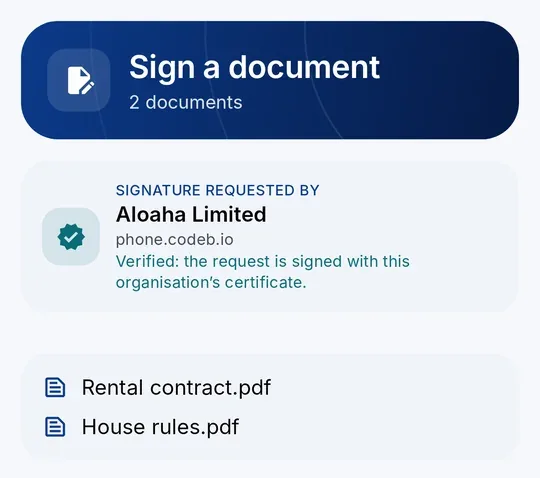
Un site web peut vous demander de signer un ou plusieurs PDF – par exemple un contrat que plusieurs personnes signent l’une après l’autre. Sur phone.codeb.io/sign-request, toute personne disposant d’un compte CodeB (y compris un compte invité) téléverse les PDF, et CodeB Wallet les signe en scannant un code QR. Le PDF n’a jamais besoin de circuler par e-mail.
- Sur le site web : connectez-vous sur phone.codeb.io/sign-request, téléversez 1 à 10 PDF (40 Mo maximum chacun) et choisissez Avancée (carte de signature ou service de signature CodeB) ou Qualifiée (uniquement une carte de signature dont le certificat indique une signature qualifiée).
- Choisissez qui signe : Je signe également (en premier) et jusqu’à 5 personnes invitées par e-mail (comptes invités : 2), dans l’ordre défini avec les flèches. Appuyez ensuite sur Lancer la signature.
- Lorsque c’est votre tour, la page affiche un code QR. Dans CodeB Wallet, ouvrez le scanner QR et scannez-le – ou, sur le même téléphone, appuyez sur Ouvrir dans CodeB Wallet.
- Le portefeuille indique qui demande la signature – avec « Vérifié » lorsque la demande est signée avec le certificat de cette organisation – et chaque document. Vérifiez-les.
- Signez avec votre carte de signature via NFC ou avec le service de signature CodeB – ou refusez.
- Le site web affiche la progression en direct. Lorsque tout le monde a signé, le PDF signé peut y être consulté et téléchargé.
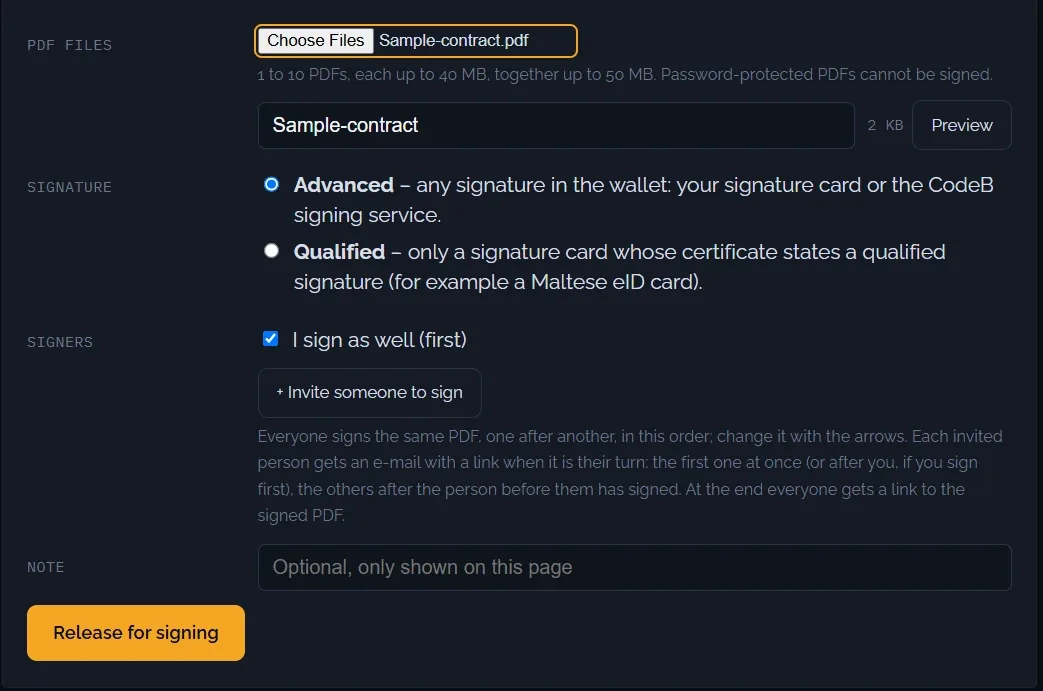
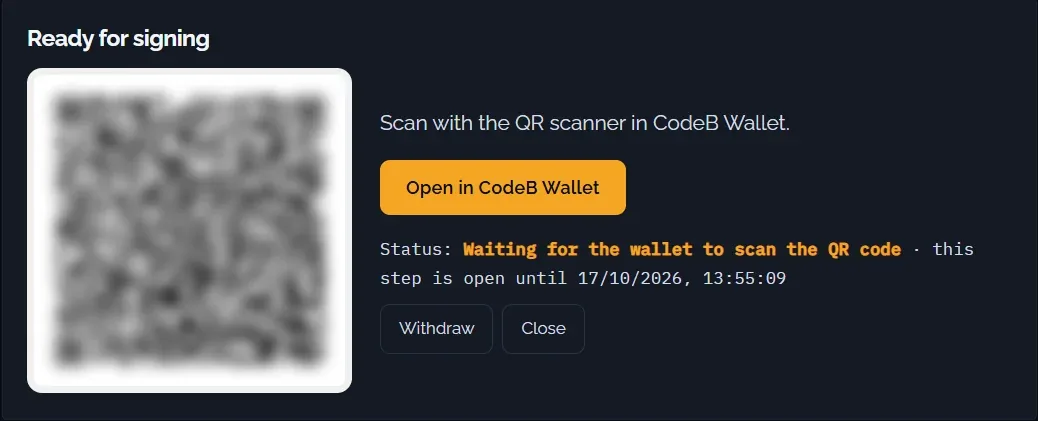
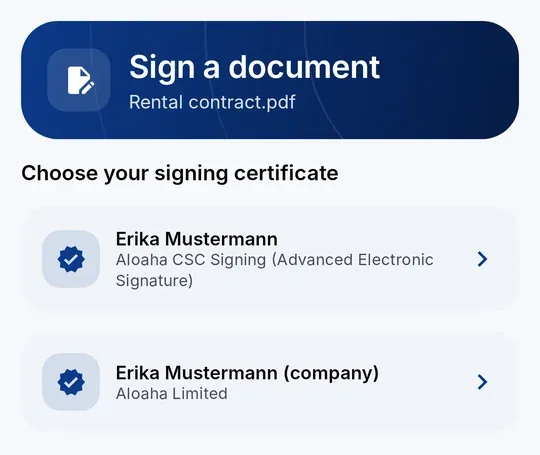
Invité par e-mail ? Vous recevez l’e-mail « Veuillez signer : … » lorsque c’est votre tour. Le lien ouvre la page avec le code QR et « Ouvrir dans CodeB Wallet » ; vous n’avez besoin d’aucun compte sur le site web. À la fin, chacun reçoit un lien vers le PDF signé.
Chaque signataire signe le PDF exactement tel que le signataire précédent l’a laissé (mise à jour incrémentielle), de sorte que les signatures antérieures restent valides. Le site web vérifie chaque signature et affiche le niveau PAdES.
« Qualifiée » n’est affiché que lorsque le certificat du signataire l’indique. Les signatures du service de signature CodeB sont des signatures électroniques avancées (AdES).
Votre propre tour reste ouvert pendant 24 heures, celui d’une personne invitée pendant 72 heures. Les demandes sont conservées 30 jours après leur clôture, ou jusqu’à ce que vous les supprimiez.
Les comptes invités signent 5 de leurs propres documents par jour ; signer en tant que personne invitée n’est pas compté.
Conçu pour suivre le cadre d’architecture et de référence de l’UE (ARF) 3.0, topic 16, et la demande de signature de l’ETSI TS 119 432. Non certifié.
Signer avec votre carte de signature (eID maltaise)
- 1Choisissez le PDFSigner → Sélectionner un document
- 2Numéro d’accès à la carteLe CAN à 6 chiffres imprimé sur la carte
- 3Approchez la carteÀ plat contre le dos du téléphone
- 4Code PIN – signéLa clé ne quitte jamais la carte
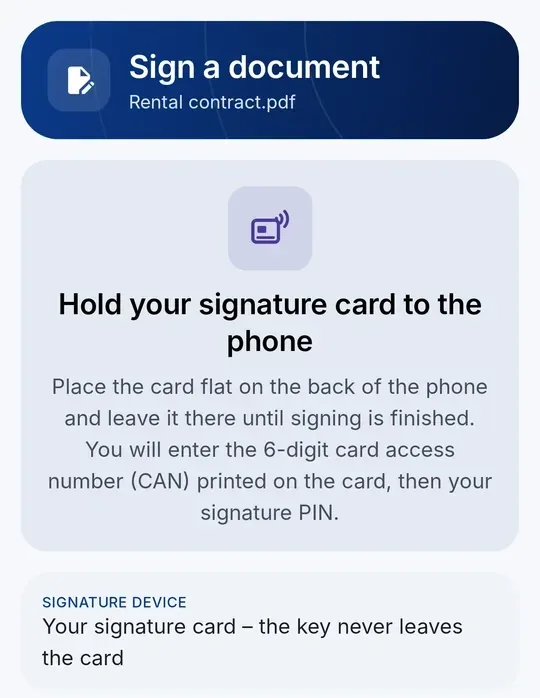
Au lieu du service de signature CodeB, vous pouvez signer avec votre propre carte de signature via NFC – l’eID maltaise ou une carte de résident maltaise, une D-Trust Card 5, une carte de professionnel de santé allemande (HBA) ou une carte de santé électronique allemande (eGK). Aucun navigateur ni compte n’est nécessaire : c’est la carte qui crée la signature, et la clé ne quitte jamais la carte.
Vue d’ensemble des deux façons de signer – votre carte de signature ou le service de signature CodeB, au choix pour chaque signature : Comment fonctionne la signature.
- Sur l’écran d’accueil, appuyez sur Signer, puis sur Sélectionner un document et choisissez un PDF sur votre téléphone.
- Vérifiez le document, puis appuyez sur Signer avec la carte de signature.
- Saisissez le numéro d’accès à la carte (CAN) à 6 chiffres imprimé sur la carte. L’app propose le dernier numéro qui a fonctionné.
- Posez la carte à plat contre le dos de votre téléphone et laissez-la en place jusqu’à la fin de la signature.
- Saisissez votre code PIN de signature. La carte signe le document, et l’app ajoute un horodatage de confiance.
- Vous voyez « Document signé », avec la carte utilisée et l’indication si son certificat atteste une signature électronique qualifiée. Appuyez sur Enregistrer sur le téléphone ou Partager.
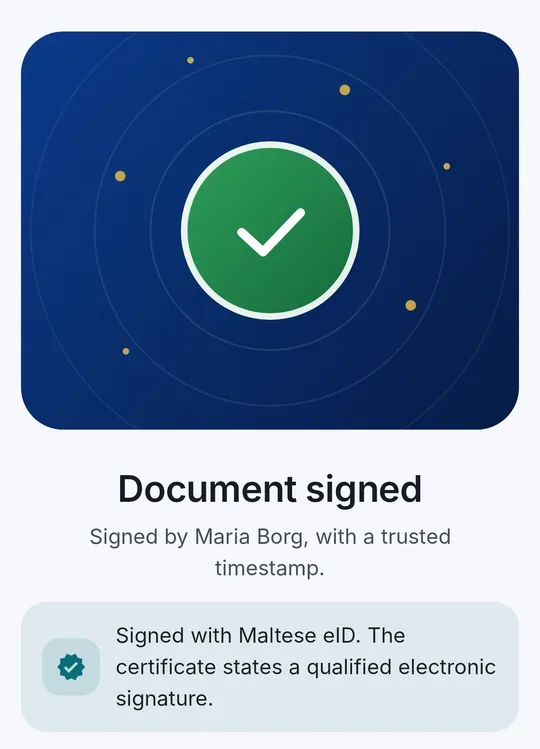
L’app ne réessaie jamais un code PIN erroné : vous voyez combien de tentatives il reste, vérifiez le code PIN et approchez à nouveau la carte du téléphone.
Si le numéro d’accès à la carte ne correspond pas à la carte, l’app le redemande – éloignez alors la carte puis approchez-la à nouveau du téléphone. Un CAN erroné ne consomme rien.
Si la carte est éloignée trop tôt, rien n’est signé – approchez-la simplement à nouveau du téléphone.
Si un site web demande une signature électronique qualifiée, seule une carte dotée d’un certificat de signature qualifiée est utilisée.
Un code PIN bloqué, ou une carte qui a encore son code PIN de transport, est expliqué avant tout envoi. Les codes PIN des eID maltaises sont réinitialisés par Identity Malta.
Le document reste sur votre téléphone. Seule une empreinte (hash) de la signature est envoyée au service d’horodatage CodeB, pour l’horodatage de confiance.
L’app affiche ce qu’indique le certificat de la carte ; CodeB Wallet lui-même n’est pas certifié.
Historique
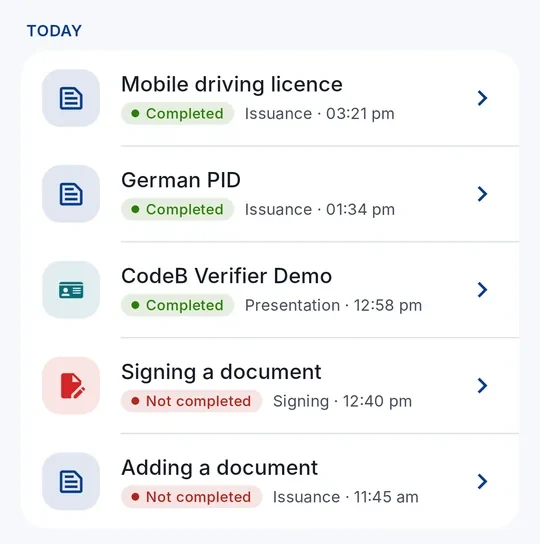
Appuyez sur Historique dans la barre en bas de l’écran pour voir tout ce que vous avez ajouté, partagé et signé. Appuyez sur une entrée pour en voir les détails.
L’historique est conservé uniquement sur votre téléphone. Il n’est envoyé nulle part.
Garder vos documents à jour
- 1Statut vérifiéLe portefeuille vérifie automatiquement le statut de vos documents
- 2Révoqué ? Vous le voyezSi un émetteur a révoqué un document, le portefeuille l’indique
- 3Renouvelé à tempsLorsque l’émetteur le permet, les documents sont renouvelés avant leur expiration
CodeB Wallet vérifie automatiquement le statut de vos documents. Si un émetteur a révoqué un document, le portefeuille l’indique.
Lorsque l’émetteur le permet, le portefeuille peut renouveler automatiquement vos documents avant leur expiration, afin qu’ils restent valides.
Menu et code PIN
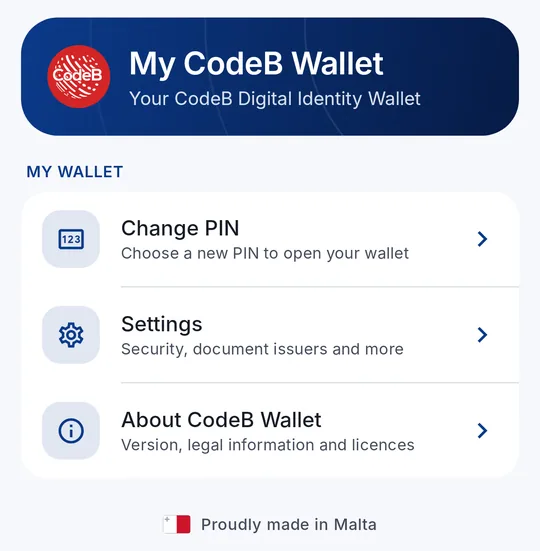
Appuyez sur les trois traits en haut à gauche de l’écran d’accueil pour ouvrir « Mon CodeB Wallet ». Vous pouvez y :
- Modifier le code PIN – saisir votre code PIN actuel, puis le nouveau deux fois.
- Paramètres – voir ci-dessous.
- Codes à usage unique – codes de connexion pour les sites web avec connexion en deux étapes (voir ci-dessous).
- Pseudonymes (clés d’accès) – vous connecter à des sites web sans mot de passe ni nom (voir le chapitre ci-dessus).
- À propos de CodeB Wallet – version, mentions légales et licences.
Codes à usage unique (connexion en deux étapes)
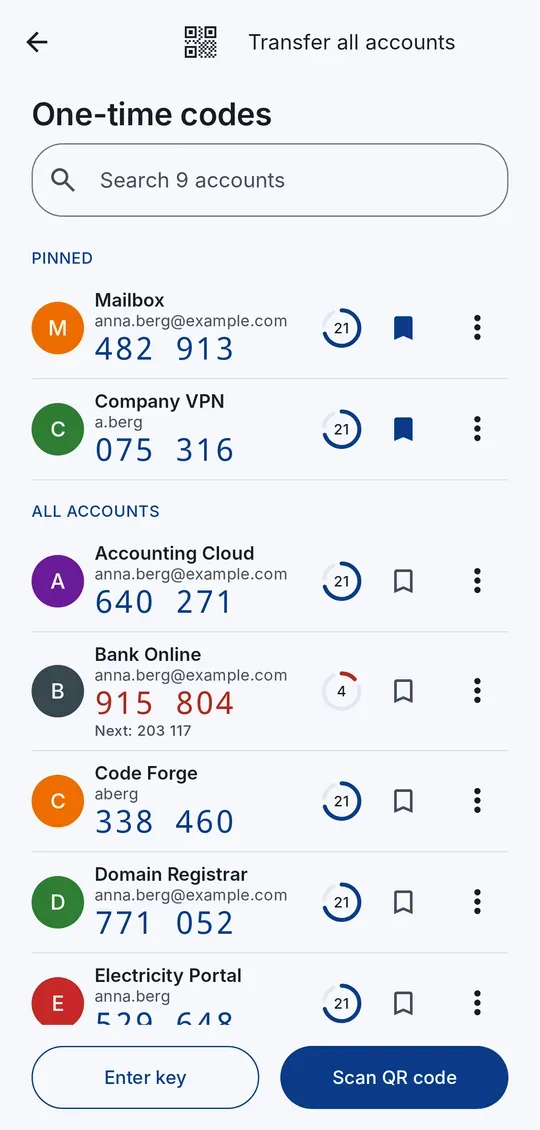
Guide complet : Codes à usage unique pour la connexion en deux étapes (authentificateur)
De nombreux sites web demandent, lors de la connexion, un code à six chiffres provenant d’une app d’authentification (connexion en deux étapes, aussi appelée authentification à deux facteurs ou 2FA ; TOTP). CodeB Wallet en intègre une : ouvrez le menu et appuyez sur Codes à usage unique. Les codes sont générés sur votre téléphone, même sans Internet, et sont conservés séparément de vos documents.
- Sur le site web, activez la connexion en deux étapes (souvent appelée « app d’authentification » ou « 2FA »). Il affiche un code QR.
- Dans CodeB Wallet, ouvrez le menu → Codes à usage unique → Scanner un code QR et scannez-le. Pas de code QR ? Appuyez sur Saisir la clé et tapez la clé affichée par le site web.
- Saisissez sur le site web le code à six chiffres affiché dans CodeB Wallet pour terminer. Désormais, appuyez sur un compte pour copier son code actuel – il est retiré du presse-papiers après 30 secondes.
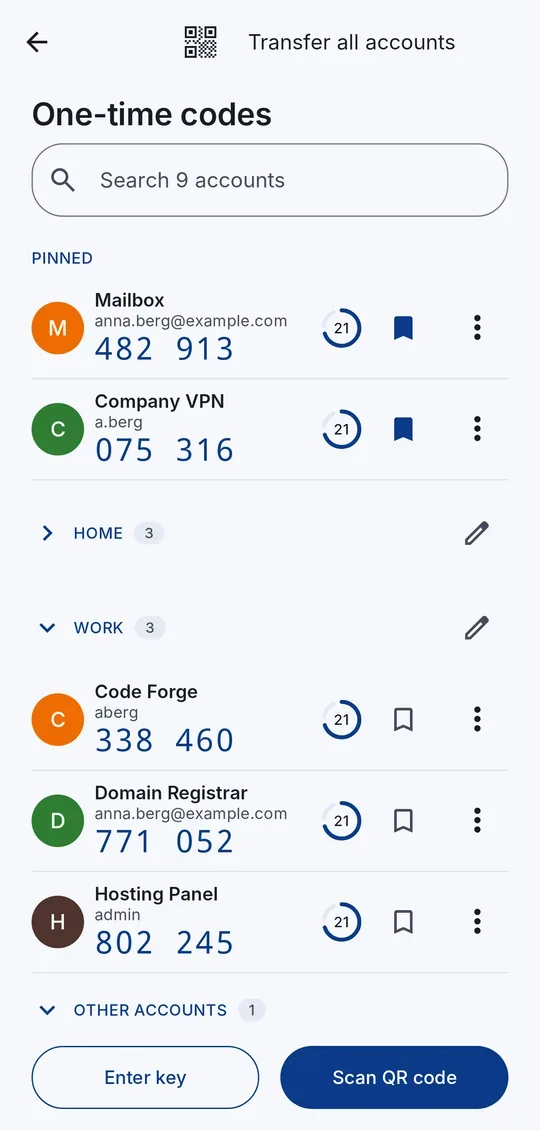
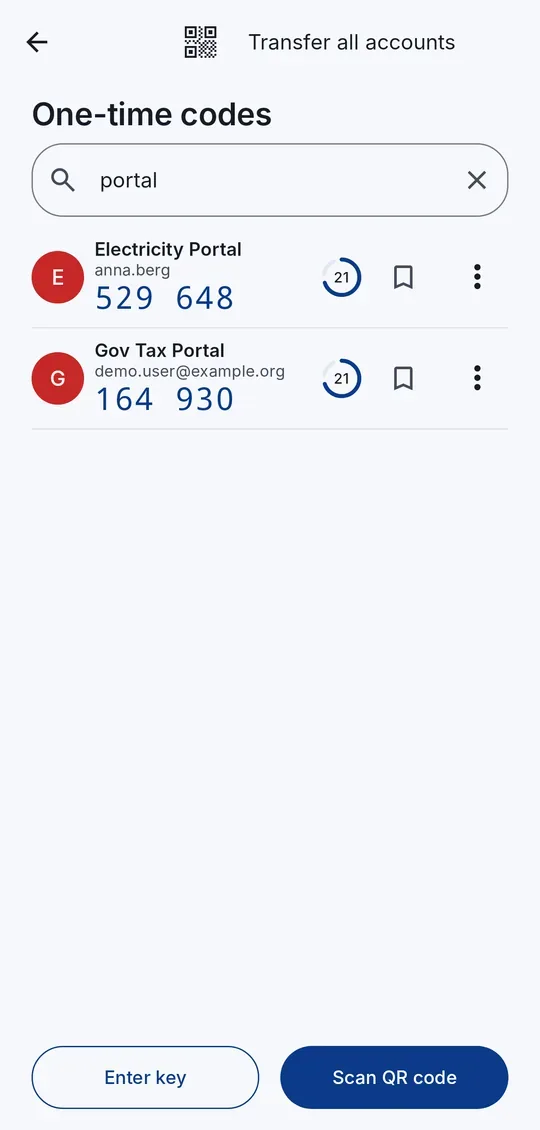
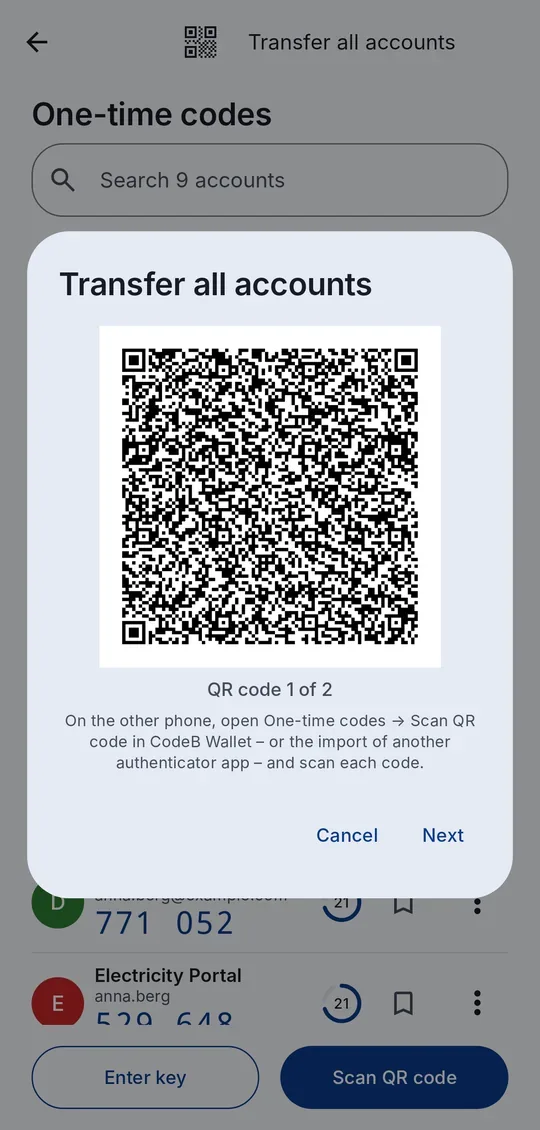
Des groupes pour les longues listes. Rangez les comptes dans des groupes tels que Travail ou Famille : appuyez sur les trois points → Déplacer vers un groupe, ou choisissez un groupe lorsque vous saisissez une clé. Les groupes apparaissent de A à Z sous les comptes épinglés et s’ouvrent ou se ferment d’un appui – l’app mémorise ceux que vous avez fermés. Le crayon à côté d’un groupe permet de le renommer ou de le supprimer (ses comptes sont conservés). La recherche parcourt tous les groupes.
Conçu pour les longues listes. Épinglez en haut les comptes que vous utilisez le plus (symbole de signet), les autres sont triés de A à Z par service. À partir de six comptes, un champ de recherche apparaît. Dans les cinq dernières secondes d’un code, le suivant est déjà affiché, pour que vous ne saisissiez jamais un code sur le point d’expirer.
Transférer les codes vers un autre téléphone. Appuyez sur Transférer tous les comptes en haut : CodeB Wallet affiche les comptes sous forme de codes QR, plusieurs par code. Sur l’autre téléphone, scannez chaque code dans CodeB Wallet (Codes à usage unique → Scanner un code QR) ou avec la fonction d’importation d’une autre app d’authentification. Pour un seul compte : appuyez longuement sur sa ligne ou appuyez sur ⋮ → Afficher sous forme de code QR. L’inverse fonctionne aussi : scannez ici les codes QR de transfert d’une autre app d’authentification.
Liens. Un lien « ajouter à l’authentificateur » (otpauth://) sur lequel vous appuyez ouvre CodeB Wallet après votre code PIN ; l’app indique toujours quels comptes seraient ajoutés et vous demande d’abord confirmation. Sur Android, myeuid.app/open/authenticator ouvre directement les codes à usage unique.
Dans la sauvegarde. « Sauvegarder dans un fichier » inclut vos comptes de codes à usage unique, protégés par le mot de passe de sauvegarde ; lors de la restauration, vous choisissez de les ajouter ou non.
Les codes QR d’un compte contiennent sa clé secrète – quiconque les scanne peut générer vos codes. Ne les affichez que pour les scanner avec votre propre téléphone. CodeB Wallet bloque les captures d’écran sur cet écran. Les codes basés sur un compteur (HOTP) ne sont pas pris en charge.
Paramètres
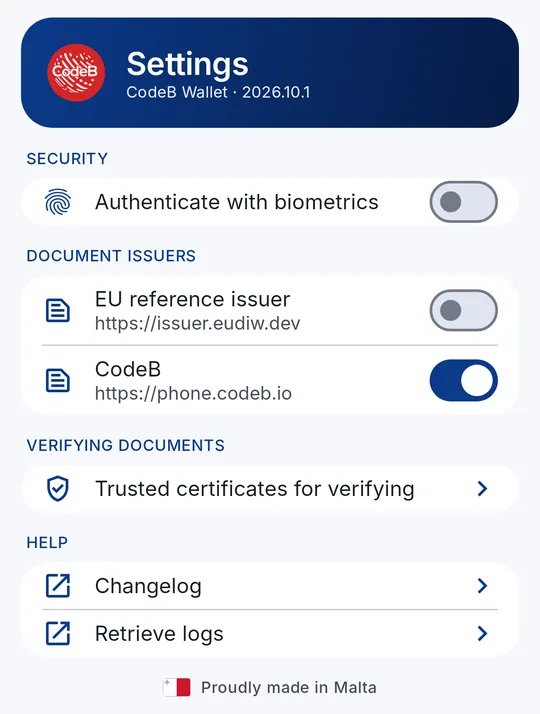
S’authentifier avec la biométrie – déverrouillez le portefeuille avec votre empreinte digitale au lieu du code PIN.
Émetteurs de documents – choisissez quels émetteurs apparaissent lorsque vous ajoutez un document. CodeB est activé ; les émetteurs de test de l’UE sont désactivés car ils n’émettent que des documents de test.
Certificats de confiance pour la vérification – les certificats d’émetteurs auxquels CodeB Wallet fait confiance lorsque vous vérifiez la pièce d’identité d’une autre personne. Le certificat d’émetteur propre à CodeB est intégré ; vous pouvez importer d’autres certificats.
Sauvegarder dans un fichier – enregistre un fichier protégé par mot de passe contenant la liste de vos documents, leurs émetteurs et votre historique (aucune des données contenues dans les documents ni aucune clé de document ; si vous utilisez des codes à usage unique, leurs comptes sont inclus) à l’emplacement de votre choix : sur le téléphone, une carte SD ou un stockage cloud. Avec « Garder ce fichier à jour », il est mis à jour après chaque modification.
Restaurer à partir d’une sauvegarde – sur un nouveau téléphone : choisissez le fichier, saisissez son mot de passe, puis choisissez de restaurer ou non l’historique et les documents à ajouter à nouveau. Chaque émetteur émet à nouveau le document pour le nouveau téléphone, le PID en premier. « Poursuivre la restauration » indique ce qu’il reste. Les documents d’un autre portefeuille qui ne sont pas liés à un téléphone reviennent directement et sont listés sous Documents d’une sauvegarde.
Proposer mes documents aux sites web et aux apps – activé par défaut. Lorsqu’un site web ou une app demande un document via l’API Digital Credentials d’Android, Android peut proposer les vôtres ; rien n’est partagé sans votre accord. Désactivez cette option et Android ne propose plus vos documents.
Supprimer le portefeuille – supprime de ce téléphone tous les documents, l’historique, vos paramètres et toutes les clés. Vous confirmez avec le code PIN de votre portefeuille ; après trop de codes PIN erronés, vous devez patienter. L’app se ferme ensuite ; lorsque vous la rouvrez, elle repart de zéro. Vos comptes auprès des émetteurs et des services de signature ne sont pas supprimés.
Journal des modifications – les nouveautés de chaque version (ouvre ce site web).
Récupérer les journaux – crée un fichier journal technique que vous pouvez nous envoyer si quelque chose ne fonctionne pas.
Liens qui ouvrent l’app
- 1Appuyez sur un lienDans un e-mail, une discussion, sur un site web ou sous forme de code QR
- 2CodeB Wallet s’ouvreDéverrouillez avec votre code PIN – une nouvelle installation vous demande d’abord d’en définir un
- 3Le bon écranCompte, signature, scanner, vérification ou Paramètres
Ces liens ouvrent directement un emplacement de CodeB Wallet – pratique dans les e-mails, les discussions, sur un site web ou sous forme de code QR. Ils fonctionnent sur un téléphone Android avec CodeB Wallet 2026.10.27 ou une version ultérieure ; sur une app fraîchement installée, ils s’ouvrent une fois votre code PIN configuré. Sans l’app, le lien indique comment l’obtenir. Les liens ne transportent aucune donnée et ne contournent jamais votre code PIN.
Les liens :
Créer un compte CodeB gratuit – myeuid.app/open/account
Signer un PDF – myeuid.app/open/sign
Scanner un code QR de signature – myeuid.app/open/sign-qr
Scanner un code QR pour se connecter ou partager – myeuid.app/open/scan
Ajouter un document – myeuid.app/open/add-document
Vérifier la pièce d’identité d’une personne – myeuid.app/open/verify
Paramètres – myeuid.app/open/settings
Votre compte CodeB – myeuid.app/open/codeb-account
Vos données et votre sécurité
- 1Reste sur votre téléphoneDocuments, code PIN, historique – protégés par le matériel sécurisé du téléphone
- 2Uniquement avec votre accordVous voyez qui demande quoi et approuvez chaque partage
- 3JamaisNi publicité, ni pistage, ni outil d’analyse
Vos documents et votre historique sont stockés uniquement sur votre téléphone, protégés par votre code PIN ou la biométrie. Les clés sont conservées dans le matériel sécurisé du téléphone.
Rien n’est partagé sans votre consentement. Avant que quoi que ce soit ne quitte votre téléphone, vous voyez exactement ce qui est demandé et qui le demande.
Lorsque vous signez avec votre propre carte de signature, la clé reste sur la carte. Votre code PIN n’est jamais enregistré ; le numéro d’accès à la carte (CAN) est conservé chiffré sur votre téléphone uniquement pour vous le proposer à nouveau.
CodeB Wallet ne contient ni publicité, ni pistage, ni outil d’analyse.
Pour tout supprimer de ce téléphone en une seule fois, utilisez Paramètres → Supprimer le portefeuille.
Si vous perdez votre téléphone, contactez l’émetteur de vos documents afin qu’il puisse les annuler (révoquer). Vous pourrez ensuite les ajouter à nouveau sur votre nouveau téléphone.
Problèmes et aide
« Émission bloquée » – le portefeuille n’a pas pu confirmer que l’émetteur est authentique ; il s’est donc arrêté pour vous protéger. Réessayez plus tard ou contactez l’émetteur.
La présentation en personne ne se connecte pas – vérifiez que le Bluetooth est activé sur les deux téléphones et qu’ils sont proches l’un de l’autre.
« Une erreur s’est produite » – l’écran indique la raison. Si cela ne suffit pas, allez dans Paramètres → Récupérer les journaux et envoyez le fichier à info@aloaha.com avec une courte description.
Rien ne se passe lorsque j’approche ma carte d’identité du téléphone – vérifiez que le NFC est activé, retirez une coque épaisse et maintenez le document immobile contre le milieu du dos du téléphone. Si cela ne fonctionne toujours pas, appuyez sur Envoyer le journal de diagnostic à l’écran et envoyez-nous le journal.
« Le numéro d’accès à la carte est incorrect » – vérifiez le numéro d’accès à la carte à 6 chiffres au recto de votre carte d’identité, ou utilisez plutôt la zone de lecture automatique.