
2FA · TOTP · authentificateur
Codes à usage unique pour la connexion en deux étapes (authentificateur)
De nombreux sites web demandent, lors de la connexion, un code à six chiffres provenant d’une application d’authentification – la connexion en deux étapes, aussi appelée authentification à deux facteurs (2FA) ou TOTP. CodeB Wallet intègre un authentificateur : les codes sont générés sur votre téléphone, même sans internet, et sont conservés séparément de vos documents.
- Fonctionne hors ligne
- Groupes et recherche pour les longues listes
- Transfert vers un nouveau téléphone par QR
Codes à usage unique dans l’application
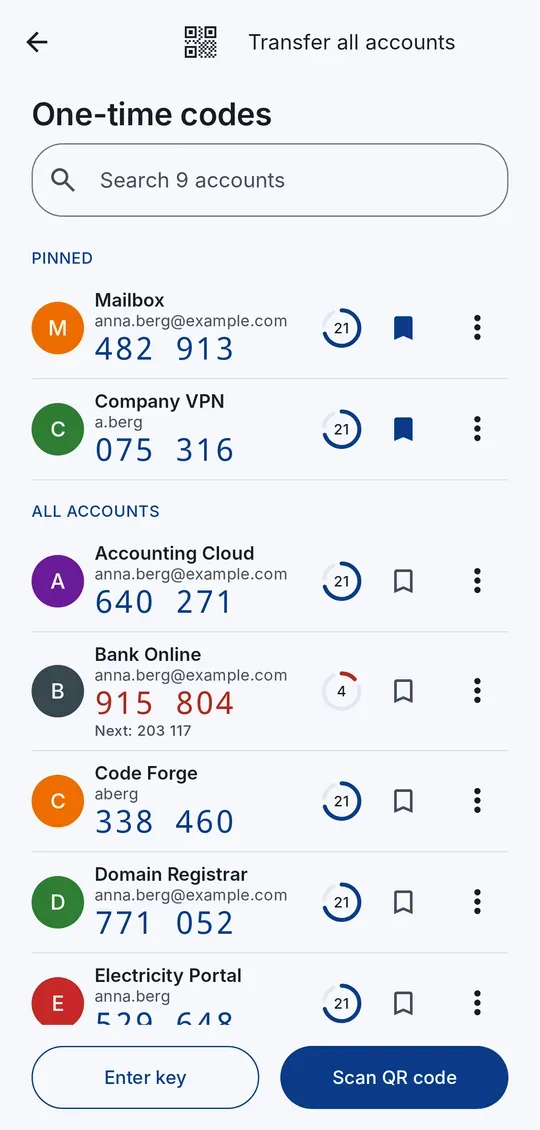
1Touchez un compte pour copier son code actuel. 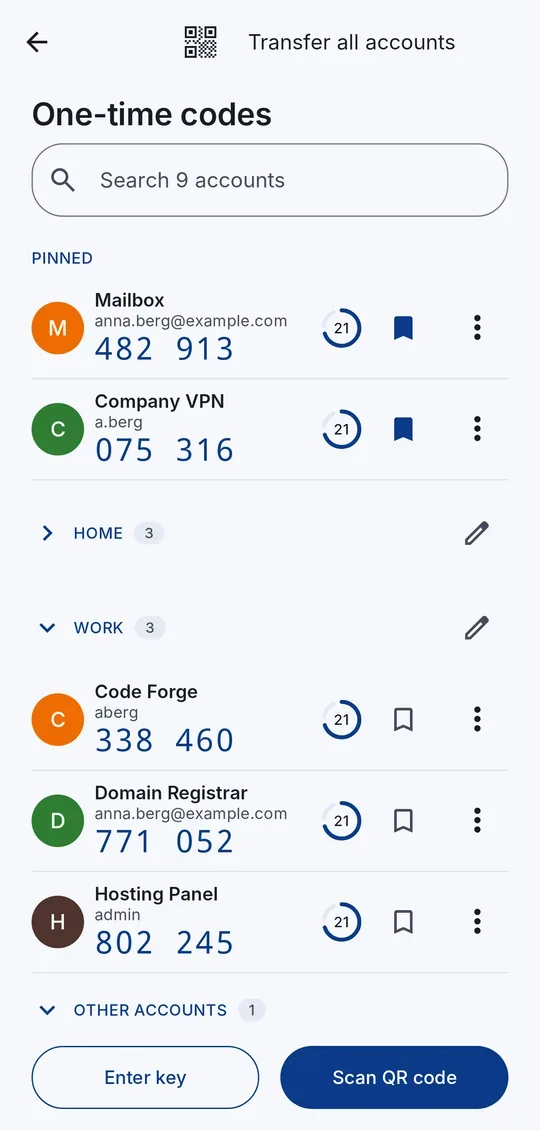
2Classez les comptes dans des groupes comme Travail ou Famille. 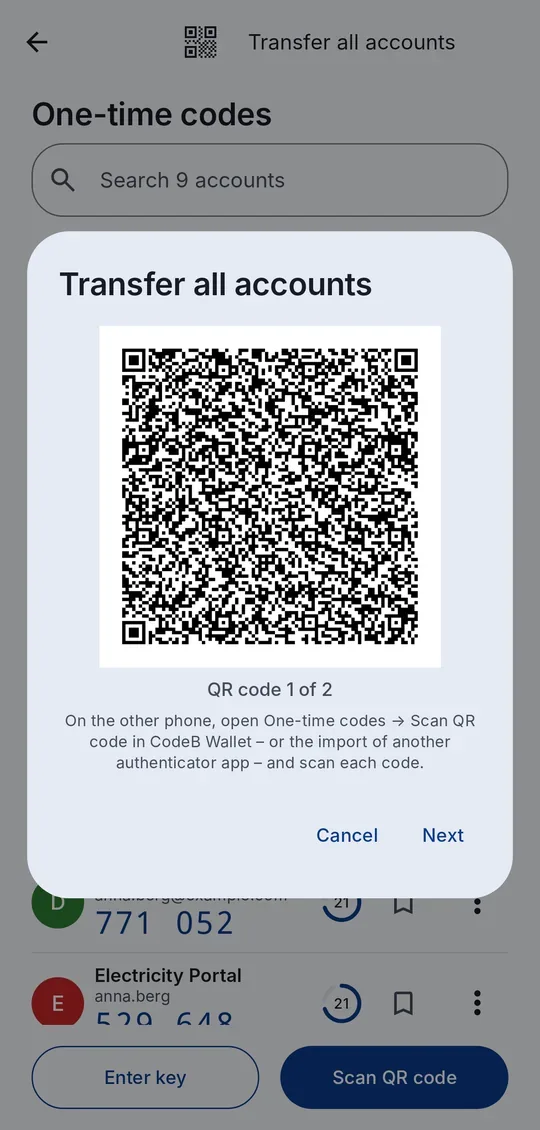
3Transférez tous les comptes vers un autre téléphone avec des codes QR.
Comment ajouter un compte
- Sur le site web, activez la connexion en deux étapes (souvent appelée « application d’authentification » ou « 2FA »). Un code QR s’affiche.
- Dans CodeB Wallet, ouvrez le menu → Codes à usage unique → Scanner un code QR et scannez-le. Pas de code QR ? Touchez Saisir la clé et tapez la clé affichée par le site web.
- Saisissez sur le site web le code à six chiffres affiché dans CodeB Wallet pour terminer. Désormais, touchez le compte pour copier son code actuel.
Conçu pour les longues listes
Épinglez en haut les comptes que vous utilisez le plus ; les autres sont triés de A à Z par service. Classez les comptes dans des groupes comme Travail ou Famille. À partir de six comptes, un champ de recherche apparaît. Pendant les cinq dernières secondes d’un code, le suivant est déjà affiché, pour que vous ne saisissiez jamais un code sur le point d’expirer.
Transférer les codes vers un nouveau téléphone
Touchez Transférer tous les comptes : CodeB Wallet affiche les comptes sous forme de codes QR, plusieurs par code. Scannez-les sur l’autre téléphone dans CodeB Wallet ou avec la fonction d’import d’une autre application d’authentification. L’inverse fonctionne aussi : scannez dans CodeB Wallet les codes QR de transfert d’une autre application d’authentification.
Sûr par conception
Un code copié est retiré du presse-papiers après 30 secondes. Un lien « ajouter à l’authentificateur » (otpauth://) touché ouvre CodeB Wallet après votre code PIN ; l’application indique toujours quels comptes seraient ajoutés et vous demande d’abord. Vos comptes de codes à usage unique sont inclus dans « Sauvegarder dans un fichier », protégés par votre mot de passe de sauvegarde.
Connexion en deux étapes pour votre compte CodeB
Connecté à votre compte CodeB dans l’application ? Activez-y la connexion en deux étapes d’une seule touche – l’application ajoute le compte à ses codes à usage unique et le confirme pour vous.
Questions sur les codes à usage unique
CodeB Wallet peut-il remplacer Google Authenticator ou une autre application d’authentification ?
Oui, pour les sites web qui utilisent des codes standard à six chiffres (TOTP). Scannez le code QR du site web, ou transférez vos comptes avec les codes QR de transfert de votre ancienne application d’authentification.
Les codes fonctionnent-ils sans internet ?
Oui. Les codes sont générés sur votre téléphone à partir de la clé que vous avez ajoutée ; aucune connexion internet n’est nécessaire.
Comment transférer mes codes vers un nouveau téléphone ?
Touchez Transférer tous les comptes : CodeB Wallet affiche les comptes sous forme de codes QR. Scannez-les sur le nouveau téléphone dans CodeB Wallet ou dans une autre application d’authentification.
Mes codes à usage unique sont-ils sauvegardés ?
Oui, dans « Sauvegarder dans un fichier », protégés par votre mot de passe de sauvegarde. Lors de la restauration, vous choisissez de les ajouter ou non.
Qu’est-ce que TOTP ?
Time-based one-time password (mot de passe à usage unique basé sur le temps) : un code à six chiffres qui change toutes les 30 secondes, calculé à partir d’un secret partagé une seule fois avec le site web. C’est la forme la plus courante d’authentification à deux facteurs.
Installer la bêta fermée (Google Play) Bêta fermée : ouverte uniquement aux testeurs invités connectés à Google Play avec l’adresse e-mail figurant sur notre liste de testeurs. Pour rejoindre la bêta, contactez-nous à info@aloaha.com.