
D-Trust · cartes de signature et de cachet · NFC
Les cartes de signature et de cachet D-Trust sur votre téléphone
CodeB Wallet signe des PDF avec les cartes D-Trust dotées d’une interface NFC – directement depuis votre téléphone Android, sans lecteur de cartes. CodeB Wallet lui-même n’est pas certifié.
- Signature qualifiée (Card 5.1)
- Cachet qualifié (Card 5.4)
- RSA et ECC
Les quatre étapes dans l’application
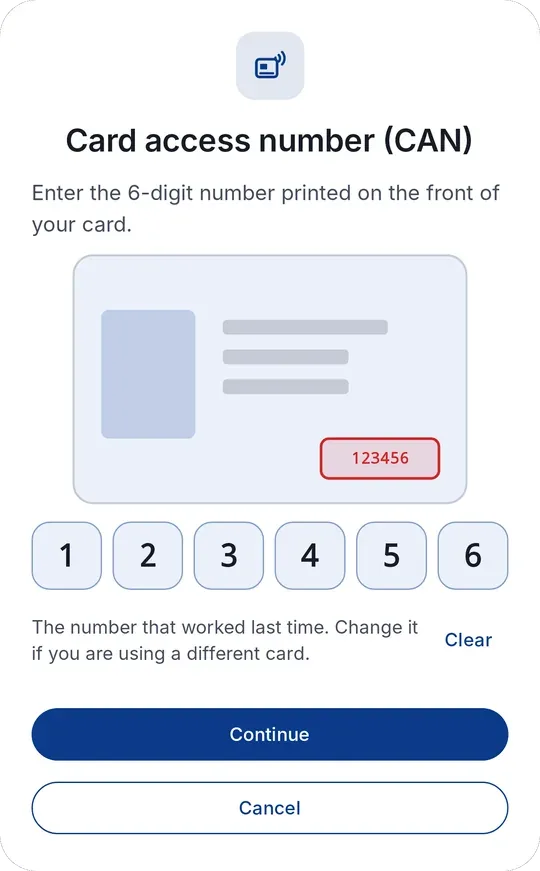
1Saisissez le numéro d’accès à la carte (CAN) imprimé sur votre carte. 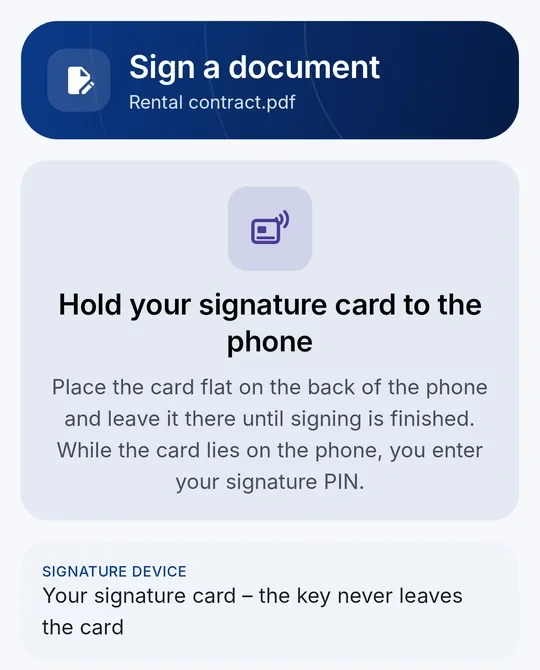
2Posez la carte à plat contre le dos du téléphone. 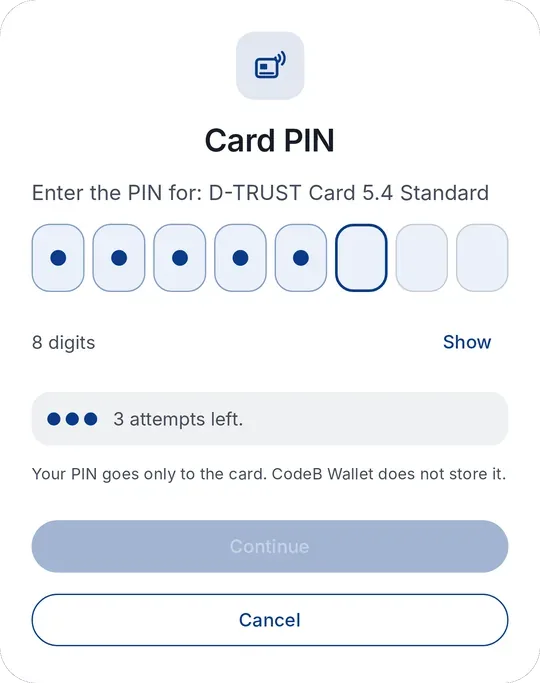
3Saisissez le code PIN de votre carte – il est transmis uniquement à la carte. 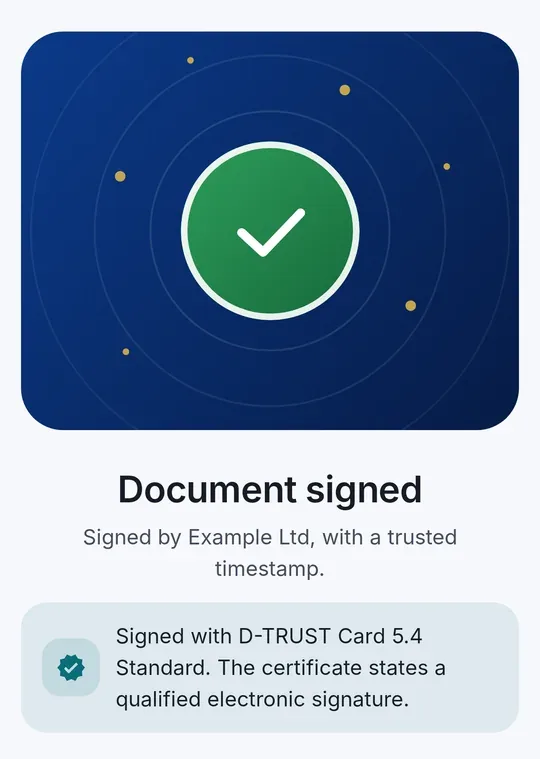
4Terminé : signé avec la carte D-Trust, certificat qualifié affiché.
Ce dont vous avez besoin
Une D-Trust Card 5 avec NFC – carte de signature ou carte de cachet –, son numéro d’accès à la carte (CAN) imprimé sur la carte, et son code PIN.
Un téléphone Android avec NFC et CodeB Wallet.
Quelles cartes D-Trust fonctionnent
D-Trust Card 5.1 – carte de signature pour une personne : signature électronique qualifiée.
D-Trust Card 5.4 – carte de cachet pour une organisation : cachet électronique qualifié.
Toutes deux dans les variantes Standard (RSA) et Multi (ECC). Les cartes D-Trust de génération 4 n’ont pas d’interface sans contact ; l’application les reconnaît et vous indique qu’elles nécessitent un lecteur de cartes sur un ordinateur.
Comment signer un PDF avec une carte D-Trust
- Sur l’écran d’accueil, touchez Signer, puis Sélectionner un document et choisissez un PDF sur votre téléphone.
- Vérifiez le document, puis touchez Signer avec la carte de signature.
- Saisissez le numéro d’accès à la carte (CAN) à 6 chiffres imprimé sur la carte. L’application propose le dernier numéro qui a fonctionné.
- Posez la carte à plat contre le dos de votre téléphone et laissez-la jusqu’à la fin de la signature.
- Saisissez votre code PIN. La carte signe le document et l’application ajoute un horodatage de confiance.
- Vous voyez « Document signé », avec la carte utilisée et l’indication si son certificat mentionne une signature électronique qualifiée. Touchez Enregistrer sur le téléphone ou Partager.
Signatures et cachets qualifiés
La carte crée la signature ou le cachet avec la clé de sa puce – la clé ne quitte jamais la carte. CodeB Wallet lit le certificat de la carte et indique s’il est qualifié.
Les signatures et cachets sont intégrés dans le PDF au format PAdES (ETSI EN 319 142) avec un horodatage de confiance. CodeB Wallet lui-même n’est pas certifié.
Sécurité : votre carte, votre code PIN, votre document
Le téléphone et la carte établissent d’abord une connexion chiffrée et authentifiée à l’aide du numéro d’accès à la carte (PACE). Votre code PIN n’atteint la puce que par cette connexion, et c’est la puce qui le vérifie. L’application n’enregistre jamais votre code PIN.
La clé de signature ne quitte jamais la carte. Un code PIN erroné n’est jamais ressaisi automatiquement.
Le PDF reste sur votre téléphone. Seule une empreinte (hash) de la signature est envoyée au service d’horodatage CodeB pour l’horodatage de confiance. Pas de compte, pas de pistage.
Code PIN et code PIN de transport
Une nouvelle carte D-Trust est livrée avec un code PIN de transport. Définissez d’abord votre propre code PIN avec les outils de l’émetteur de votre carte ; CodeB Wallet vous indique si la carte a encore son code PIN de transport et n’envoie rien.
Un code PIN erroné n’est jamais ressaisi automatiquement.
Conseils pour une connexion stable
Posez la carte à plat contre le dos du téléphone et ne la bougez pas jusqu’à la fin de la signature. Retirez les coques épaisses.
Sous Android 14 et versions ultérieures, l’application indique où se trouve l’antenne NFC de votre téléphone. Si la connexion est interrompue, l’application reprend d’elle-même dès que la carte est de nouveau en place – le numéro d’accès à la carte n’est pas redemandé.
Questions sur les cartes D-Trust
Puis-je signer avec ma carte D-Trust sur un téléphone Android ?
Oui, avec les D-Trust Card 5.1 et 5.4, qui disposent d’une interface NFC. Saisissez le numéro d’accès à la carte (CAN), approchez la carte du téléphone et saisissez votre code PIN – la carte signe le PDF.
Une organisation peut-elle apposer un cachet sur des PDF avec la carte de cachet D-Trust ?
Oui. Avec la D-Trust Card 5.4, une organisation appose son cachet électronique qualifié sur des PDF depuis un téléphone. CodeB Wallet lui-même n’est pas certifié.
Ma carte D-Trust n’est pas reconnue – pourquoi ?
Les cartes D-Trust de génération 4 n’ont pas d’interface sans contact et nécessitent un lecteur de cartes sur un ordinateur. Si une carte de génération 5 n’est pas détectée, vérifiez le numéro d’accès à la carte et maintenez la carte immobile contre l’antenne NFC du téléphone.
Ai-je besoin d’un compte ou d’un module de navigateur ?
Non. L’application communique directement avec la carte via NFC. Le PDF reste sur votre téléphone ; seule une empreinte (hash) de la signature est envoyée au service d’horodatage CodeB pour l’horodatage de confiance.
Et mon code PIN ?
L’application affiche les essais restants ; un code PIN erroné n’est jamais ressaisi automatiquement. Modifiez un code PIN de transport ou débloquez un code PIN avec les outils de l’émetteur de votre carte.
Où trouver le numéro d’accès à la carte (CAN) ?
Sur la carte D-Trust elle-même : un numéro à 6 chiffres imprimé sur la carte. L’application le demande avant que vous approchiez la carte du téléphone et le conserve chiffré sur votre téléphone afin de pouvoir le proposer à nouveau.
Que faire si mon code PIN est bloqué ou si je l’ai oublié ?
Débloquez-le avec le PUK de votre courrier PIN à l’aide des outils de l’émetteur de votre carte, ou contactez D-Trust. CodeB Wallet ne ressaisit jamais automatiquement un code PIN erroné et affiche les essais restants.
Installer la bêta fermée (Google Play) Bêta fermée : ouverte uniquement aux testeurs invités connectés à Google Play avec l’adresse e-mail figurant sur notre liste de testeurs. Pour rejoindre la bêta, contactez-nous à info@aloaha.com.