
Carte PKI · Windows · NFC
Votre téléphone comme carte à puce pour la connexion Windows
Avec CodeB Wallet, votre téléphone Android fait office de carte à puce PKI sans contact. Approchez-le du lecteur NFC du PC, saisissez le code PIN de la carte – et Windows vous connecte, exactement comme avec une carte à puce en plastique. Votre organisation émet la carte vers votre portefeuille ; la clé est créée dans le matériel sécurisé de votre téléphone et ne le quitte jamais.
- Connexion Windows par carte à puce
- Code PIN de carte, la clé reste sur le téléphone
- Aucune carte en plastique à emporter
Les étapes dans l’application
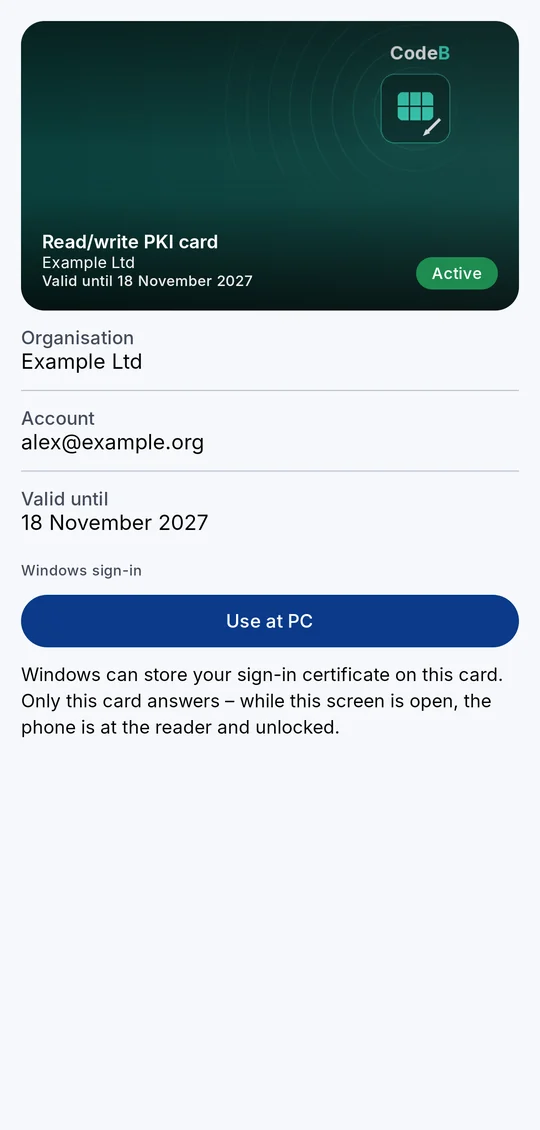
1Ouvrez la carte PKI émise par votre organisation et touchez Utiliser sur le PC. 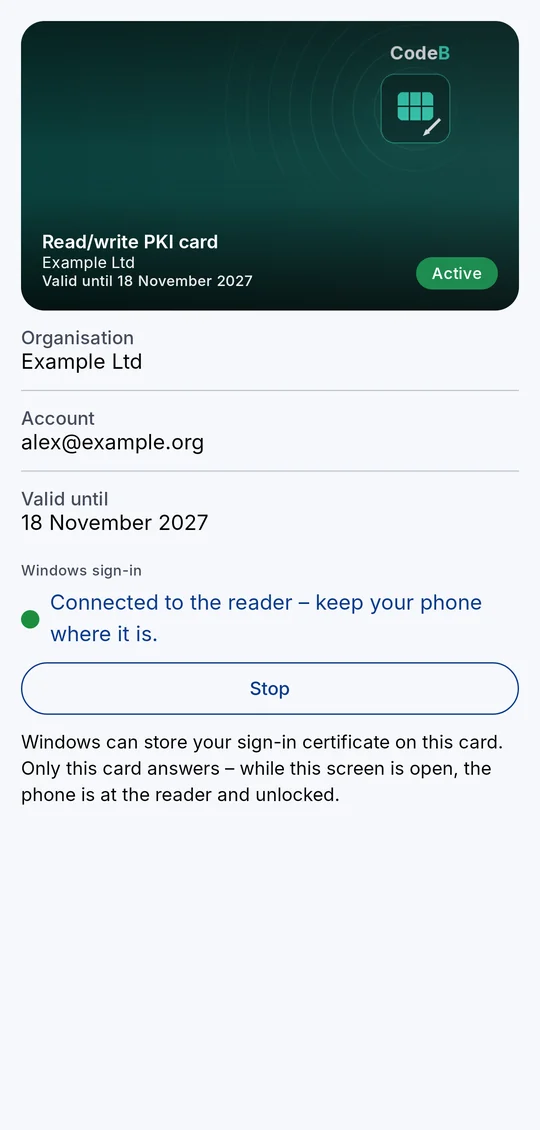
2Approchez le téléphone du lecteur NFC du PC – le voyant passe au vert. 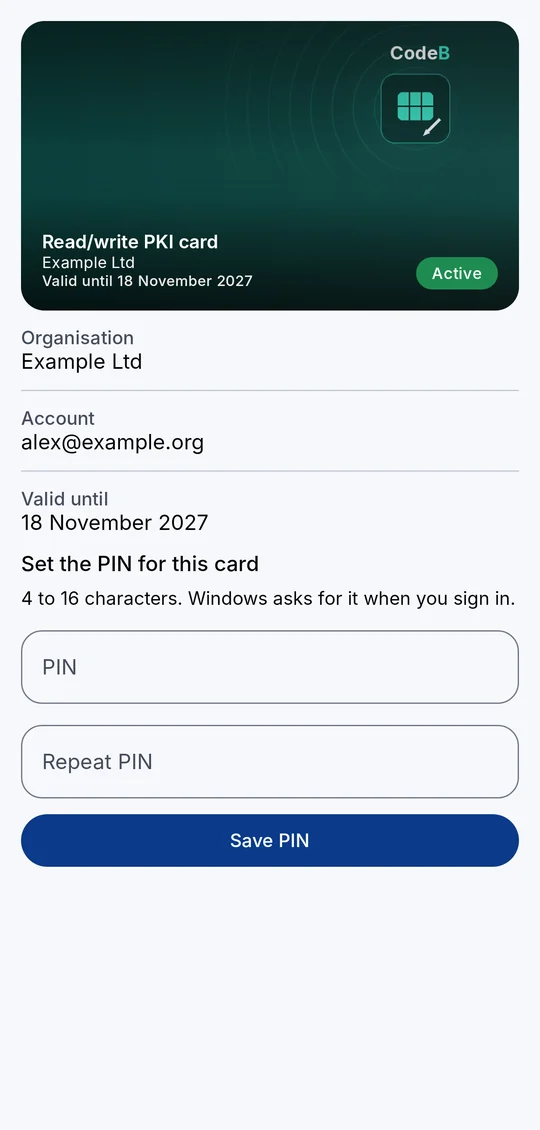
3La première fois, vous choisissez le code PIN de la carte. 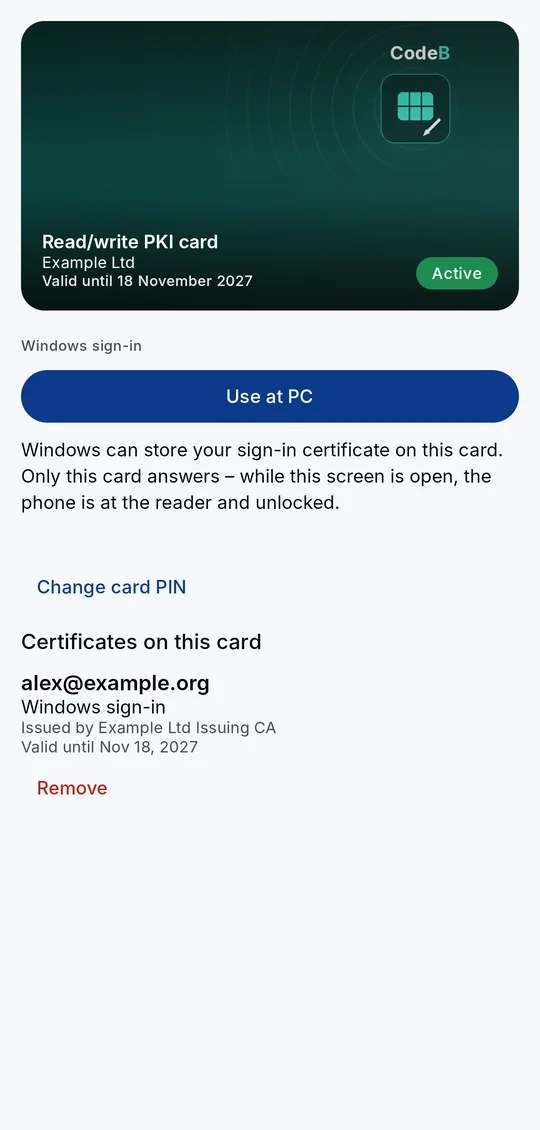
4La carte liste ses certificats avec leur usage, leur émetteur et leur validité.
Ce dont vous avez besoin
Un téléphone Android avec NFC, CodeB Wallet, et une carte PKI émise vers votre portefeuille par votre organisation (lien, code QR ou e-mail).
Un PC Windows avec un lecteur de cartes à puce sans contact (NFC), configuré par votre organisation pour la connexion par carte à puce.
Deux types de carte PKI
Carte PKI en lecture/écriture : Windows enregistre lui-même votre certificat de connexion sur le téléphone, comme sur n’importe quelle carte à puce. Sa clé est créée dans le matériel sécurisé de votre téléphone et ne le quitte jamais. La connexion à Windows avec cette carte fonctionne dès aujourd’hui.
Carte PKI en lecture seule : contient le certificat de signature de votre organisation, placé sur la carte par son serveur juste après que vous l’avez ajoutée, afin que des programmes sur le PC puissent signer avec.
Comment se connecter à Windows
- Ouvrez la carte PKI dans CodeB Wallet. La première fois, choisissez le code PIN de la carte.
- Au PC, touchez Utiliser sur le PC.
- Approchez votre téléphone du lecteur NFC du PC et gardez-le déverrouillé. Un voyant indique la connexion : gris pendant l’attente, vert une fois connecté.
- Windows détecte une carte à puce. Sélectionnez-la et saisissez le code PIN de la carte.
Comment votre carte est protégée
Chaque utilisation nécessite le code PIN de la carte, que vous choisissez (lecture/écriture : 4 à 16 caractères ; lecture seule : 6 à 8 chiffres, avec un code de déblocage, PUK). Après un trop grand nombre de codes PIN erronés, la carte est bloquée.
Seule la carte que vous avez choisie répond – uniquement tant que son écran est ouvert, que le téléphone est contre le lecteur et déverrouillé. Elle n’interfère jamais avec l’accès aux portes, les applications de paiement ou vos autres cartes.
Plusieurs cartes, changement de code PIN, suppression de certificats
Vous pouvez détenir plusieurs cartes PKI côte à côte ; chacune affiche le nom figurant dans son certificat. Dans l’application, vous changez le code PIN de la carte, débloquez une carte en lecture seule avec son PUK et supprimez un certificat que Windows a placé sur une carte en lecture/écriture.
Questions sur le téléphone comme carte à puce
Puis-je utiliser mon téléphone Android comme carte à puce pour ouvrir une session Windows ?
Oui. Avec une carte PKI dans CodeB Wallet, votre téléphone fait office de carte à puce PKI sans contact sur un PC Windows équipé d’un lecteur NFC : approchez-le du lecteur et saisissez le code PIN de la carte. Votre organisation émet la carte et configure le PC pour la connexion par carte à puce.
La clé privée quitte-t-elle mon téléphone ?
Non. La clé de la carte en lecture/écriture est créée dans le matériel sécurisé de votre téléphone et ne le quitte jamais. La clé de signature de la carte en lecture seule provient du serveur de votre organisation et est conservée dans le matériel sécurisé de votre téléphone.
Ai-je besoin d’un lecteur spécial ?
Un lecteur de cartes à puce sans contact (NFC) sur le PC. Le téléphone ne répond que tant que vous le tenez contre le lecteur avec l’écran de la carte ouvert et le téléphone déverrouillé.
Que faire si j’oublie le code PIN de la carte ?
Une carte en lecture seule se débloque avec le PUK que vous avez noté à la réception de la carte. Une carte en lecture/écriture bloquée est débloquée ou réémise par votre organisation.
Cela interfère-t-il avec mes cartes de paiement ou l’accès aux portes ?
Non. Seule la carte que vous avez choisie répond, uniquement tant que son écran est ouvert et que le téléphone est déverrouillé.
Installer la bêta fermée (Google Play) Bêta fermée : ouverte uniquement aux testeurs invités connectés à Google Play avec l’adresse e-mail figurant sur notre liste de testeurs. Pour rejoindre la bêta, contactez-nous à info@aloaha.com.