
Passeport électronique · carte d’identité · NFC
Lire et vérifier passeports et cartes d’identité par NFC
CodeB Wallet lit la puce d’un passeport électronique ou d’une carte d’identité avec le NFC de votre téléphone Android – nom, date de naissance, nationalité, numéro du document, date d’expiration et photo – et vérifie que le document est authentique : le pays émetteur doit avoir signé les données, et la puce doit prouver qu’elle n’est pas une copie. Tout se passe sur votre téléphone.
- Données de la puce avec photo
- Contrôle d’authenticité
- Rien n’est envoyé nulle part
Les étapes dans l’application
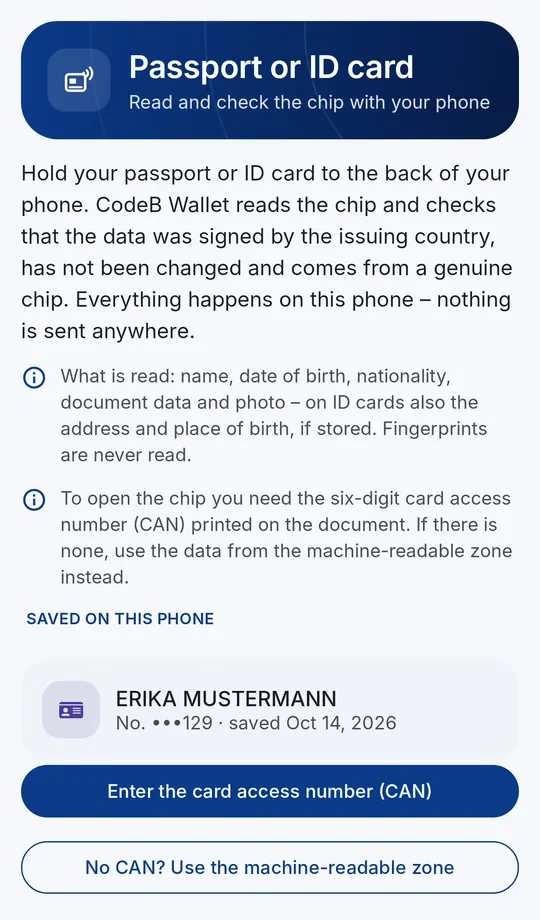
1Choisissez le numéro d’accès à la carte (CAN) ou la zone de lecture automatique. 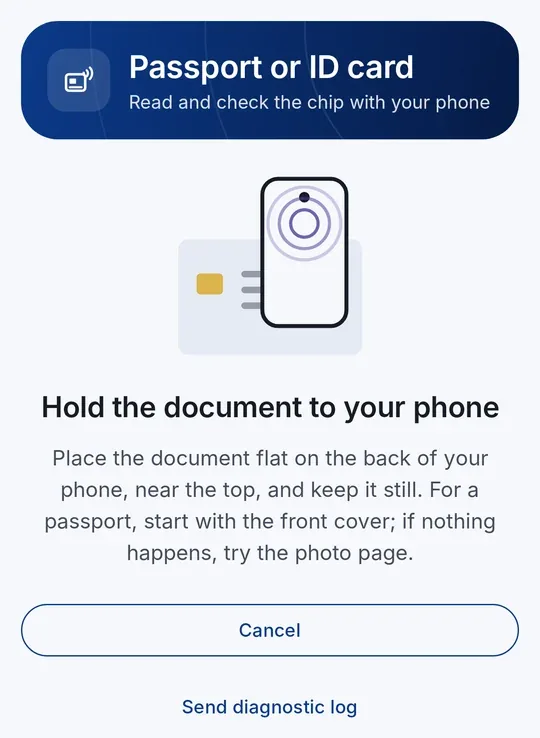
2Posez le document à plat contre le dos du téléphone et ne le bougez pas. 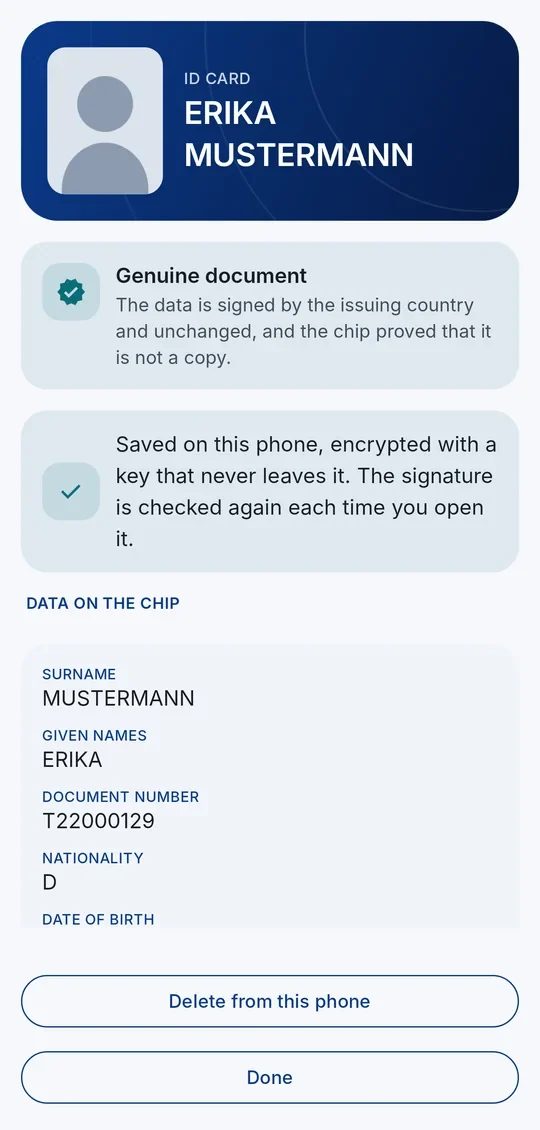
3Voyez si le document est authentique, le pays émetteur et les données avec la photo.
Ce dont vous avez besoin
Un téléphone Android avec NFC et un document à puce – les passeports portent un symbole de puce sur la couverture, les cartes d’identité récentes ont la puce intégrée.
La lecture de documents fonctionne sur tout téléphone Android avec NFC. Les organisations peuvent aussi vérifier des documents à distance – voir la vérification d’identité à distance.
Comment lire un document
- Sur l’écran d’accueil, touchez Carte d’identité.
- Ouvrez la puce avec le numéro d’accès à la carte (CAN) – les 6 chiffres figurant au recto de nombreuses cartes d’identité – ou laissez l’appareil photo lire la zone de lecture automatique (les deux ou trois lignes en bas de la page photo). Vous pouvez aussi saisir les données.
- Posez le document à plat contre le dos de votre téléphone et ne le bougez pas jusqu’à la fin de la lecture. Si aucune puce n’est détectée, déplacez lentement le téléphone et retirez une coque épaisse.
- Vous voyez le résultat : si le document est authentique, le pays émetteur et les données de la puce avec la photo. Touchez Enregistrer sur ce téléphone pour conserver une copie chiffrée.
Ce que signifie le contrôle
Les données de la puce doivent porter une signature valide du pays émetteur, vérifiée à l’aide des certificats nationaux, et la puce doit prouver qu’elle n’est pas une copie. CodeB Wallet indique clairement si les deux contrôles ont réussi.
Vos données restent sur votre téléphone
Rien n’est envoyé nulle part lorsque vous lisez un document de cette manière. Si vous l’enregistrez, la copie est chiffrée sur votre téléphone et apparaît comme une carte à part sur l’écran d’accueil ; vous pouvez la supprimer à tout moment. Une copie enregistrée n’est pas un document d’identité numérique européen et ne peut pas être présentée à d’autres avec le portefeuille.
Plus avec votre passeport ou votre carte d’identité
Avec votre passeport ou votre carte d’identité, vous pouvez aussi ouvrir un compte CodeB gratuit et recevoir un PID de test et un Photo ID dans votre portefeuille – voir le guide du compte CodeB gratuit.
Questions sur la lecture des passeports et cartes d’identité
Mon téléphone Android peut-il lire la puce de mon passeport ?
Oui, si le téléphone dispose du NFC. CodeB Wallet ouvre la puce avec le numéro d’accès à la carte (CAN) ou la zone de lecture automatique, lit les données et la photo et vérifie que le passeport est authentique.
Comment CodeB Wallet sait-il qu’un document est authentique ?
Les données de la puce doivent porter une signature valide du pays émetteur, vérifiée à l’aide des certificats nationaux, et la puce doit prouver qu’elle n’est pas une copie.
Les données de mon passeport sont-elles envoyées quelque part ?
Non. La lecture d’un document de cette manière se fait uniquement sur votre téléphone ; rien n’est envoyé nulle part. Une copie enregistrée est chiffrée sur votre téléphone.
Où trouver le CAN ?
Sur de nombreuses cartes d’identité, le numéro d’accès à la carte (CAN) est le numéro à 6 chiffres imprimé au recto. Les passeports et les cartes sans CAN s’ouvrent avec la zone de lecture automatique.
La puce n’est pas détectée – que faire ?
Posez le document à plat et immobile sur le dos du téléphone, déplacez-le lentement pour trouver l’antenne, essayez la couverture puis la page photo d’un passeport, et retirez une coque épaisse.
Installer la bêta fermée (Google Play) Bêta fermée : ouverte uniquement aux testeurs invités connectés à Google Play avec l’adresse e-mail figurant sur notre liste de testeurs. Pour rejoindre la bêta, contactez-nous à info@aloaha.com.