
Reisepass · Ausweis · NFC
Pässe und Ausweise per NFC auslesen und prüfen
CodeB Wallet liest den Chip eines elektronischen Reisepasses oder Ausweises mit dem NFC Ihres Android-Telefons – Name, Geburtsdatum, Staatsangehörigkeit, Dokumentnummer, Ablaufdatum und das Foto – und prüft, ob das Dokument echt ist: Der Ausstellerstaat muss die Daten signiert haben, und der Chip muss beweisen, dass er keine Kopie ist. Alles geschieht auf Ihrem Telefon.
- Chipdaten mit Foto
- Echtheitsprüfung
- Nichts wird gesendet
Die Schritte in der App
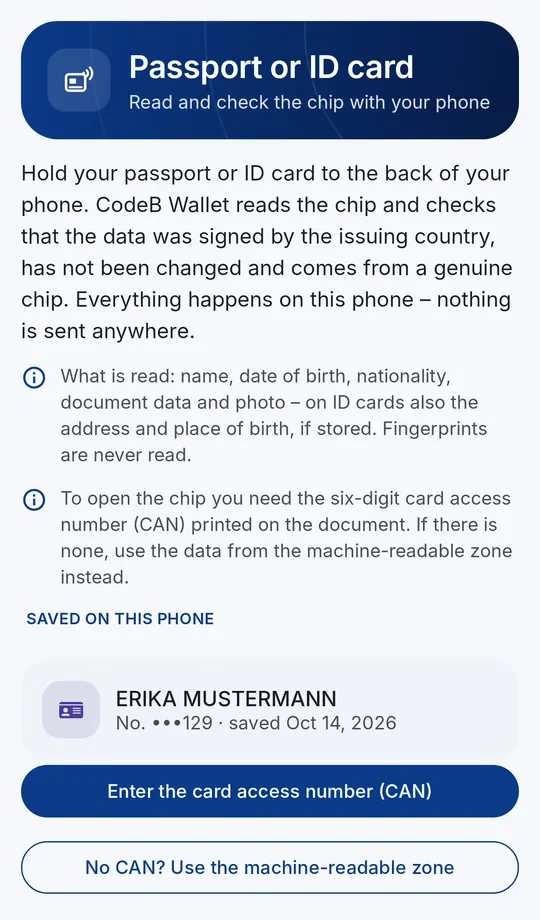
1Wählen Sie die Zugangsnummer (CAN) oder die maschinenlesbare Zone. 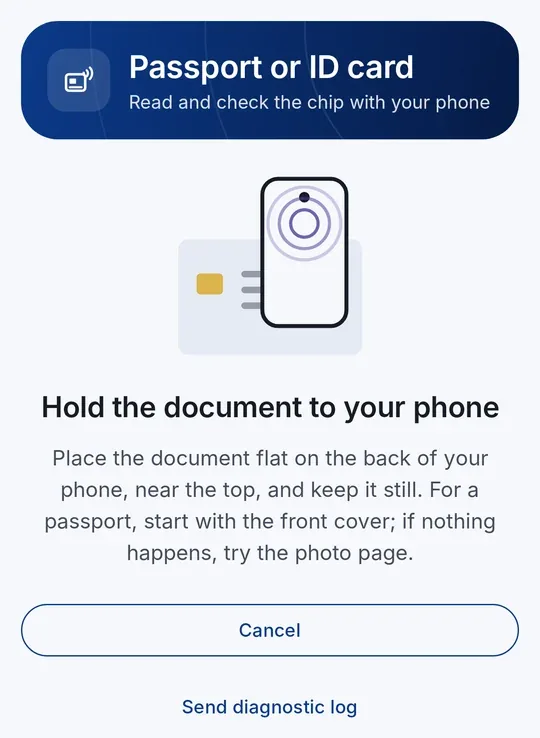
2Legen Sie das Dokument flach an die Rückseite des Telefons und halten Sie es ruhig. 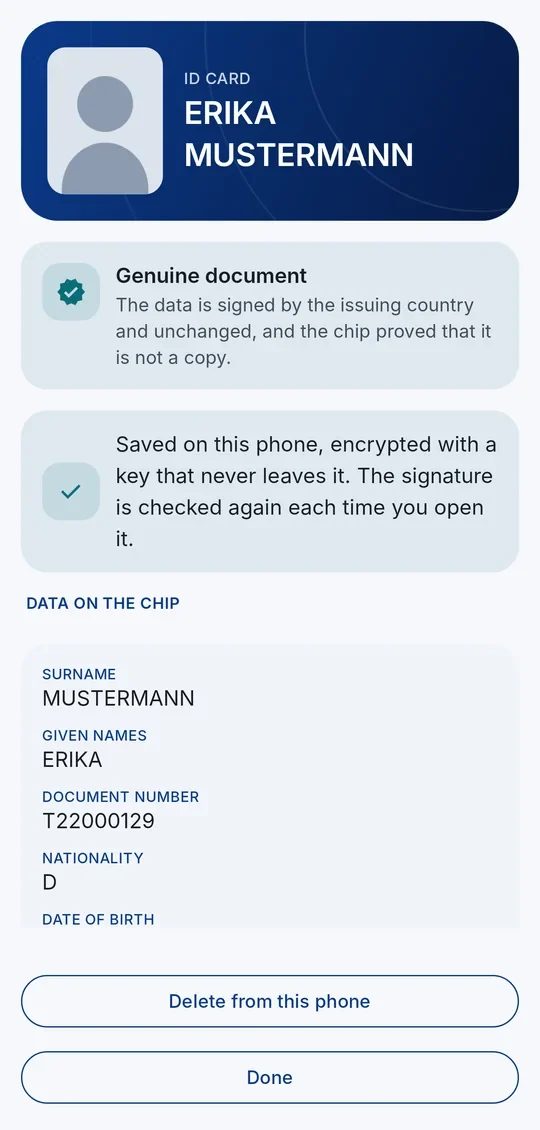
3Sie sehen, ob es echt ist, den Ausstellerstaat und die Daten mit dem Foto.
Was Sie brauchen
Ein Android-Telefon mit NFC und ein Dokument mit Chip – Reisepässe zeigen ein Chip-Symbol auf dem Umschlag, neuere Ausweise haben den Chip innen.
Das Lesen von Dokumenten funktioniert auf jedem Android-Telefon mit NFC. Organisationen können Dokumente auch aus der Ferne prüfen – siehe Ausweis online prüfen.
So lesen Sie ein Dokument
- Tippen Sie auf dem Startbildschirm auf Ausweis.
- Öffnen Sie den Chip mit der Zugangsnummer (CAN) – den 6 Ziffern vorn auf vielen Ausweisen – oder lassen Sie die Kamera die maschinenlesbare Zone lesen (die zwei oder drei Zeilen unten auf der Bildseite). Sie können die Daten auch eintippen.
- Legen Sie das Dokument flach an die Rückseite des Telefons und halten Sie es ruhig, bis das Lesen fertig ist. Wird kein Chip gefunden, bewegen Sie das Telefon langsam und nehmen Sie eine dicke Hülle ab.
- Sie sehen das Ergebnis: ob das Dokument echt ist, den Ausstellerstaat und die Chipdaten mit Foto. Tippen Sie auf Auf diesem Telefon speichern, um eine verschlüsselte Kopie zu behalten.
Was die Prüfung bedeutet
Die Daten des Chips müssen eine gültige Signatur des Ausstellerstaats tragen, geprüft gegen die Länderzertifikate, und der Chip muss beweisen, dass er keine Kopie ist. CodeB Wallet zeigt klar, ob beide Prüfungen bestanden sind.
Ihre Daten bleiben auf Ihrem Telefon
Beim Auslesen auf diese Weise wird nichts gesendet. Speichern Sie es, liegt die Kopie verschlüsselt auf Ihrem Telefon und erscheint als eigene Karte auf dem Startbildschirm; Sie können sie jederzeit löschen. Eine gespeicherte Kopie ist kein EU-Identitätsnachweis und kann mit der Wallet nicht vorgezeigt werden.
Mehr mit Ihrem Pass oder Ausweis
Mit Pass oder Ausweis können Sie auch ein kostenloses CodeB-Konto eröffnen und eine Test-PID und eine Photo ID in Ihre Wallet bekommen – siehe die Anleitung zum kostenlosen CodeB-Konto.
Fragen zum Auslesen von Pässen und Ausweisen
Kann mein Android-Telefon den Chip meines Reisepasses lesen?
Ja, wenn das Telefon NFC hat. CodeB Wallet öffnet den Chip mit der Zugangsnummer (CAN) oder der maschinenlesbaren Zone, liest Daten und Foto und prüft, ob der Pass echt ist.
Woher weiß CodeB Wallet, dass ein Dokument echt ist?
Die Daten des Chips müssen eine gültige Signatur des Ausstellerstaats tragen, geprüft gegen die Länderzertifikate, und der Chip muss beweisen, dass er keine Kopie ist.
Werden meine Passdaten irgendwohin hochgeladen?
Nein. Das Auslesen auf diese Weise geschieht nur auf Ihrem Telefon; es wird nichts gesendet. Eine gespeicherte Kopie liegt verschlüsselt auf Ihrem Telefon.
Wo finde ich die CAN?
Auf vielen Ausweisen ist die Zugangsnummer (CAN) die 6-stellige Zahl vorn auf der Karte. Pässe und Karten ohne CAN öffnen Sie mit der maschinenlesbaren Zone.
Der Chip wird nicht gefunden – was tun?
Halten Sie das Dokument flach und ruhig an die Rückseite des Telefons, bewegen Sie es langsam, um die Antenne zu finden, versuchen Sie beim Pass erst den Umschlag und dann die Bildseite, und nehmen Sie eine dicke Hülle ab.
Testversion installieren (Google Play) Geschlossene Beta: funktioniert nur für eingeladene Tester, die bei Google Play mit der E-Mail-Adresse angemeldet sind, die auf unserer Testerliste steht.