Bedienungsanleitung
Diese Anleitung erklärt CodeB Wallet Schritt für Schritt und in einfachen Worten. Technisches Wissen brauchen Sie nicht. Die Bilder zeigen die echte App. Die App ist derzeit auf Englisch – Schaltflächen nennen wir deshalb mit ihrem englischen Namen.
Bevor Sie beginnen
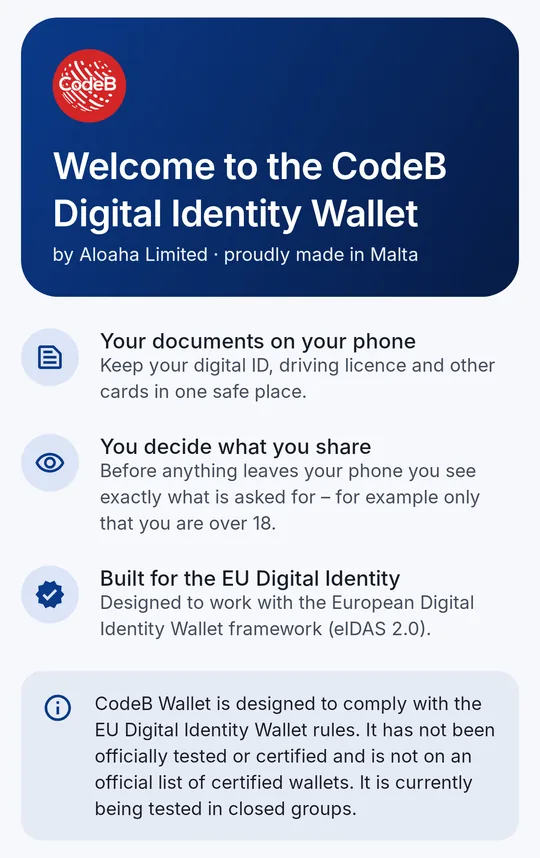
CodeB Wallet ist eine App für Android-Telefone. Sie bewahrt Ihre digitalen Dokumente – zum Beispiel Ihren digitalen Ausweis, Ihren Führerschein oder eine Mitgliedskarte – sicher auf Ihrem Telefon auf.
Die App wird derzeit in geschlossenen Gruppen getestet und ist bald für alle verfügbar. Wenn Sie beim Test mitmachen möchten, schreiben Sie an info@aloaha.com.
CodeB Wallet ist so gebaut, dass es den Regeln für die EU Digital Identity Wallet entspricht. Es wurde nicht offiziell geprüft oder zertifiziert.
Wallet einrichten
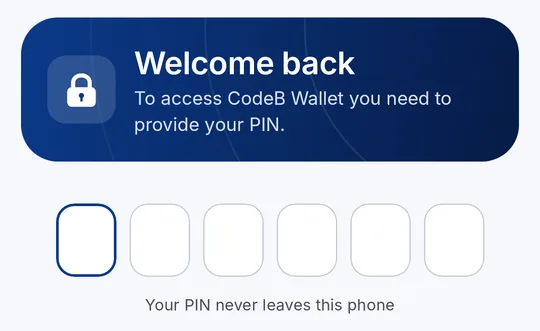
Wenn Sie CodeB Wallet zum ersten Mal öffnen:
- Lesen Sie den Begrüßungsbildschirm und tippen Sie auf Continue.
- Wählen Sie eine 6-stellige PIN. Nehmen Sie Zahlen, die andere nicht erraten können – nicht Ihren Geburtstag und nicht 123456.
- Geben Sie dieselbe PIN zur Bestätigung noch einmal ein.
- Sie sehen „Your wallet is secured!“. Tippen Sie auf die Schaltfläche, um zur Startseite zu gelangen.
Ihre PIN verlässt Ihr Telefon nie. Niemand bei Aloaha kann sie sehen oder für Sie zurücksetzen – merken Sie sie sich also gut.
Ihre Startseite
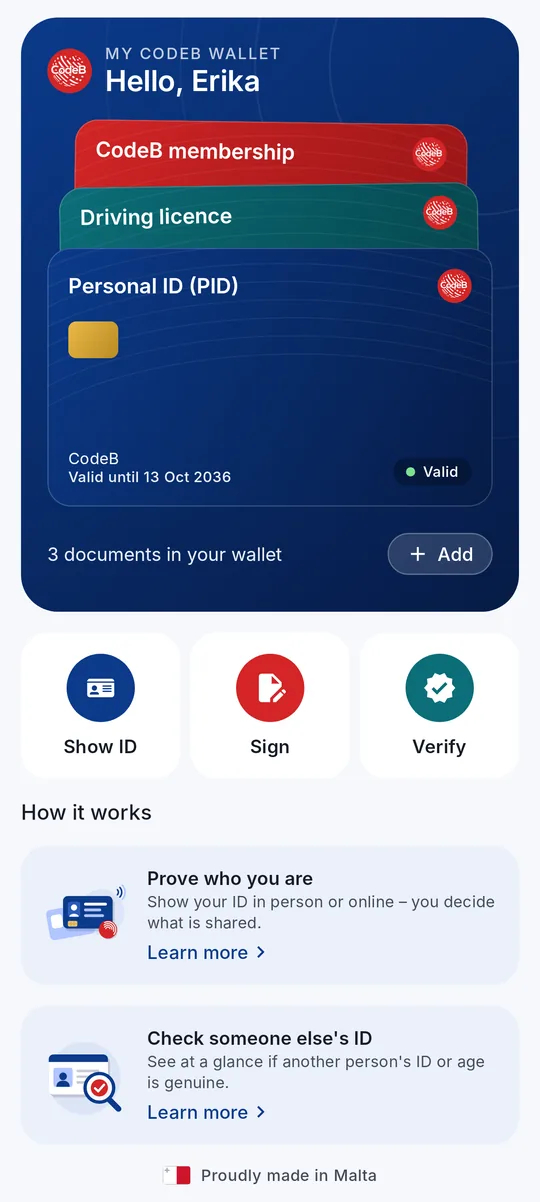
Oben sehen Sie Ihre Dokumente als Karten, wie in einer echten Brieftasche. Tippen Sie auf eine Karte, um zu sehen, was sie enthält.
Unter den Karten gibt es drei große Schaltflächen:
Show ID (Ausweis zeigen) – nachweisen, wer Sie sind, persönlich oder online.
Sign (Unterschreiben) – ein PDF-Dokument elektronisch unterschreiben.
Verify (Prüfen) – den Ausweis einer anderen Person prüfen.
Unter „How it works“ wird jede Funktion noch einmal erklärt. Tippen Sie auf Learn more für Details; am Ende jeder Erklärung gibt es eine Schaltfläche, mit der Sie gleich loslegen.
Unten wechseln Sie zwischen Home, Documents (alle Dokumente als Liste) und History (wann Sie was mit wem geteilt haben).
Ein Dokument hinzufügen
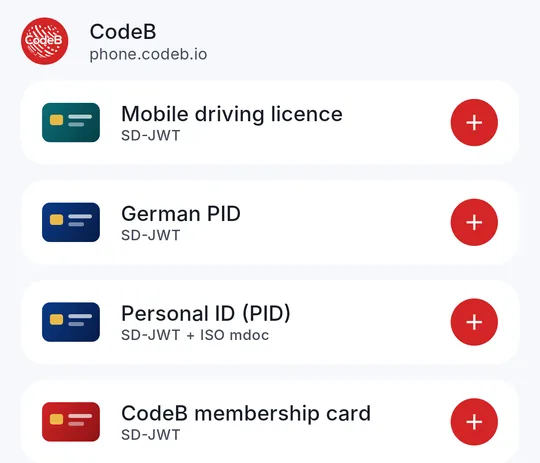
Es gibt zwei Wege, ein Dokument in Ihre Wallet zu bekommen.
- Tippen Sie auf der Startseite auf Add (oder auf das + im Bereich Documents).
- Wählen Sie das gewünschte Dokument, zum Beispiel „Personal ID (PID)“, und tippen Sie auf das rote +.
- Ihr Telefon öffnet die Anmeldeseite des Ausstellers (zum Beispiel phone.codeb.io). Melden Sie sich dort an.
- Prüfen Sie, was hinzugefügt wird, und bestätigen Sie mit Ihrer PIN. Das Dokument erscheint auf Ihrer Startseite.
Wenn Ihnen ein Aussteller stattdessen einen QR-Code gibt, tippen Sie oben rechts in „Add document from list“ auf das QR-Symbol und scannen Sie ihn.
Manche Dokumente gibt es in zwei Formaten: „SD-JWT“ wird online verwendet, „ISO mdoc“ brauchen Sie, um den Ausweis persönlich vorzuzeigen. Wenn Sie beides möchten, fügen Sie das Dokument in beiden Formaten hinzu (angezeigt als „SD-JWT + ISO mdoc“).
Ausweis persönlich vorzeigen
Zum Beispiel am Schalter, an der Hotelrezeption oder bei der Autovermietung.
- Tippen Sie auf Show ID und wählen Sie In person.
- Ihr Telefon zeigt einen QR-Code. Die andere Person scannt ihn mit ihrer Wallet- oder Prüf-App.
- Ihr Telefon zeigt genau, welche Angaben gewünscht sind – zum Beispiel nur „über 18“. Sie entscheiden, was Sie teilen.
- Bestätigen Sie mit Ihrer PIN. Die Angaben gehen per Bluetooth direkt von Telefon zu Telefon.
Bluetooth muss eingeschaltet sein. Für das persönliche Vorzeigen brauchen Sie die ISO-mdoc-Version eines Dokuments.
Ausweis online vorzeigen
Manche Websites erlauben die Anmeldung oder den Altersnachweis mit Ihrer Wallet.
- Wählen Sie auf der Website die Anmeldung oder Prüfung mit einer EU-Wallet.
- Am Computer: Tippen Sie auf Show ID, wählen Sie Online und scannen Sie den QR-Code am Bildschirm. Auf demselben Telefon: Die Website öffnet CodeB Wallet von selbst.
- Prüfen Sie, wer fragt und welche Angaben gewünscht sind. CodeB Wallet sagt Ihnen, wenn die Website nicht überprüft werden konnte.
- Bestätigen Sie mit Ihrer PIN. Es werden nur die ausgewählten Angaben geteilt.
Den Ausweis einer anderen Person prüfen
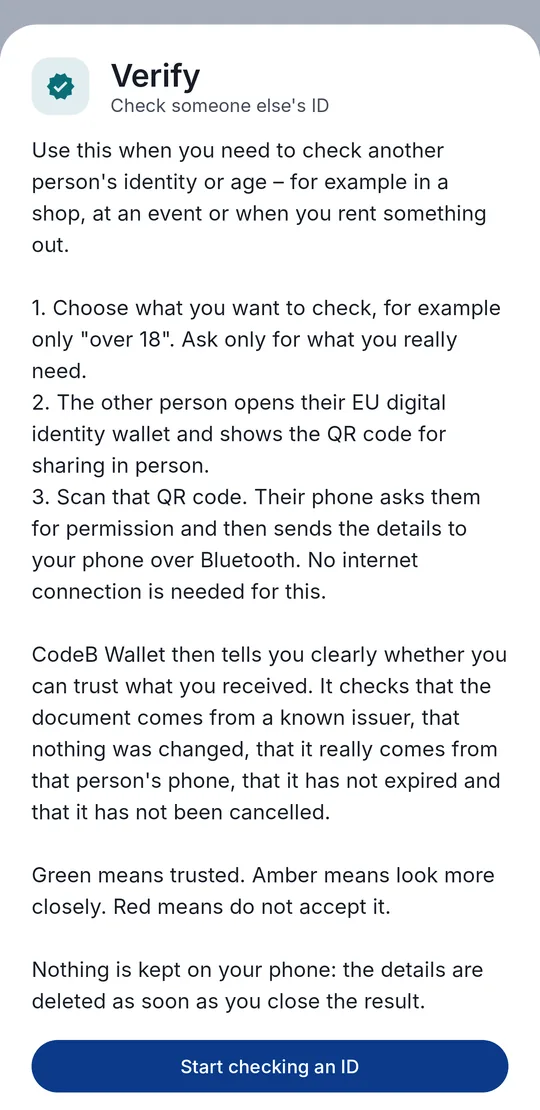
Nutzen Sie diese Funktion, wenn Sie die Identität oder das Alter einer anderen Person prüfen müssen – zum Beispiel im Geschäft, bei einer Veranstaltung oder bei einer Vermietung.
- Tippen Sie auf der Startseite auf Verify.
- Wählen Sie, was Sie prüfen möchten, zum Beispiel nur „über 18“. Fragen Sie nur nach dem, was Sie wirklich brauchen.
- Die andere Person öffnet ihre EU-Identitäts-Wallet und zeigt den QR-Code zum persönlichen Teilen. Scannen Sie ihn.
- Ihr Telefon fragt sie um Erlaubnis und sendet die Angaben dann per Bluetooth an Ihr Telefon.
- CodeB Wallet zeigt das Ergebnis: Grün bedeutet vertrauenswürdig, Gelb bedeutet genauer hinsehen, Rot bedeutet nicht akzeptieren.
Auf Ihrem Telefon wird nichts gespeichert: Die Angaben werden gelöscht, sobald Sie das Ergebnis schließen.
Ein PDF-Dokument unterschreiben
Mit CodeB Wallet können Sie PDF-Dokumente über den CodeB-Signaturdienst elektronisch unterschreiben (fortgeschrittene elektronische Signatur).
- Kopieren Sie das PDF auf Ihr Telefon (zum Beispiel aus einer E-Mail in Ihre Downloads).
- Tippen Sie auf Sign und wählen Sie das Dokument auf Ihrem Gerät.
- Wählen Sie CodeB (phone.codeb.io) als Signaturdienst.
- Melden Sie sich bei phone.codeb.io an und bestätigen Sie die Unterschrift. Wir empfehlen einen Passkey: Dann bestätigen Sie mit dem Fingerabdruck statt mit einem Passwort.
- Speichern oder teilen Sie das unterschriebene PDF.
Für jede Unterschrift müssen Sie erneut bestätigen, dass wirklich Sie es sind. Das schreibt das Gesetz vor, damit niemand in Ihrem Namen unterschreiben kann.
Menü und PIN
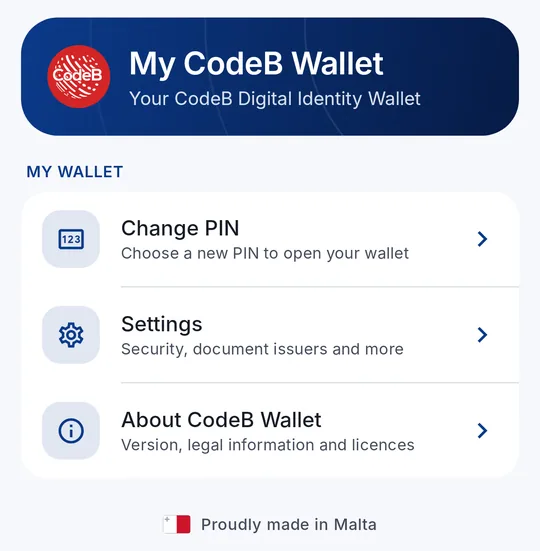
Tippen Sie oben links auf der Startseite auf die drei Striche, um „My CodeB Wallet“ zu öffnen. Dort können Sie:
- Change PIN – erst die aktuelle PIN, dann zweimal die neue eingeben.
- Settings – siehe unten.
- About CodeB Wallet – Version, rechtliche Hinweise und Lizenzen.
Einstellungen
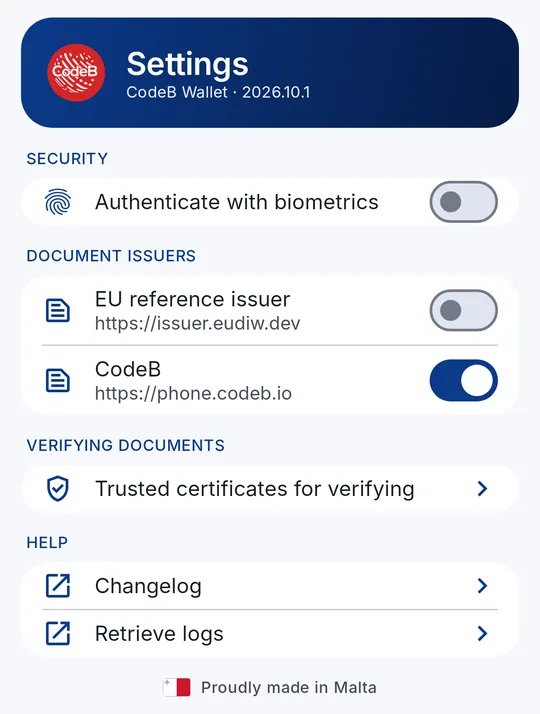
Authenticate with biometrics – die Wallet mit dem Fingerabdruck statt mit der PIN entsperren.
Document issuers – welche Aussteller beim Hinzufügen erscheinen. CodeB ist eingeschaltet; die EU-Testaussteller sind ausgeschaltet, weil sie nur Testdokumente ausstellen.
Trusted certificates for verifying – welchen Ausstellern CodeB Wallet vertraut, wenn Sie fremde Ausweise prüfen.
Changelog – was in jeder Version neu ist (öffnet diese Website).
Retrieve logs – erstellt eine technische Protokolldatei, die Sie uns schicken können, wenn etwas nicht funktioniert.
Ihre Daten und Ihre Sicherheit
Ihre Dokumente werden nur auf Ihrem Telefon gespeichert, geschützt durch Ihre PIN und den sicheren Schlüsselspeicher des Telefons.
Nichts wird ohne Ihre Zustimmung geteilt. Bevor etwas Ihr Telefon verlässt, sehen Sie genau, was gewünscht ist und wer fragt.
CodeB Wallet verfolgt Sie nicht und enthält keine Werbung.
Wenn Sie Ihr Telefon verlieren, wenden Sie sich an den Aussteller Ihrer Dokumente, damit er sie sperrt (widerruft). Danach können Sie sie auf Ihrem neuen Telefon erneut hinzufügen.
Probleme und Hilfe
„Issuance blocked“ – die Wallet konnte nicht bestätigen, dass der Aussteller echt ist, und hat zu Ihrem Schutz abgebrochen. Versuchen Sie es später erneut oder wenden Sie sich an den Aussteller.
Persönliches Vorzeigen verbindet nicht – prüfen Sie, ob Bluetooth auf beiden Telefonen eingeschaltet ist und die Telefone nah beieinander sind.
„Something went wrong“ – der Bildschirm zeigt den Grund. Wenn das nicht hilft, gehen Sie zu Settings → Retrieve logs und senden Sie die Datei mit einer kurzen Beschreibung an info@aloaha.com.