
2FA · TOTP · Authenticator
Einmalcodes für die Zwei-Schritt-Anmeldung (Authenticator)
Viele Websites verlangen bei der Anmeldung einen sechsstelligen Code aus einer Authenticator-App – Zwei-Schritt-Anmeldung, auch Zwei-Faktor-Authentisierung (2FA) oder TOTP genannt. CodeB Wallet hat einen Authenticator eingebaut: Die Codes entstehen auf Ihrem Telefon, auch ohne Internet, und liegen getrennt von Ihren Nachweisen.
- Funktioniert offline
- Gruppen und Suche für lange Listen
- Per QR aufs neue Telefon
Einmalcodes in der App
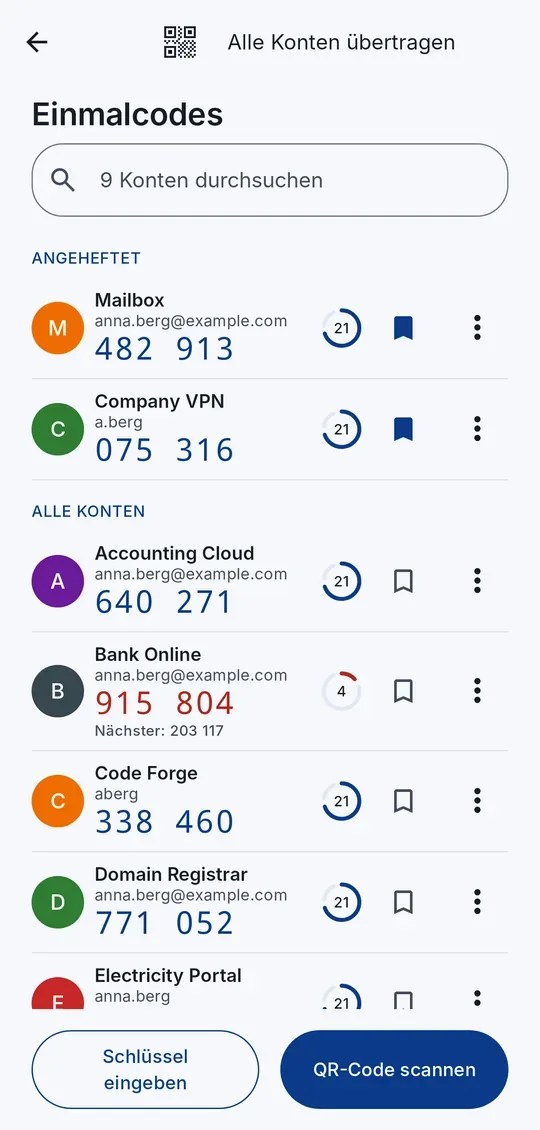
1Tippen Sie auf ein Konto, um den aktuellen Code zu kopieren. 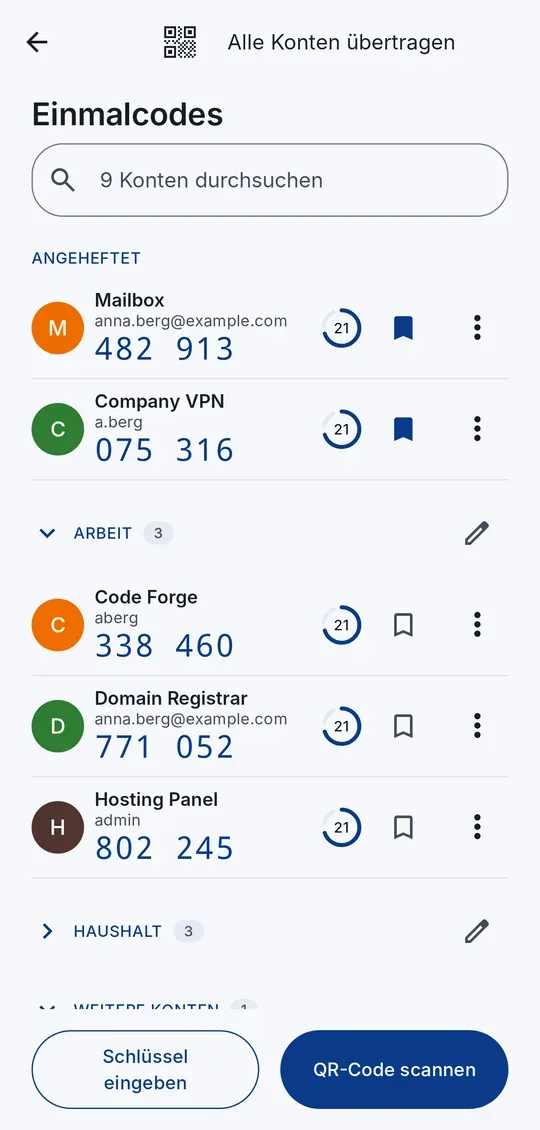
2Ordnen Sie Konten Gruppen wie Arbeit oder Familie zu. 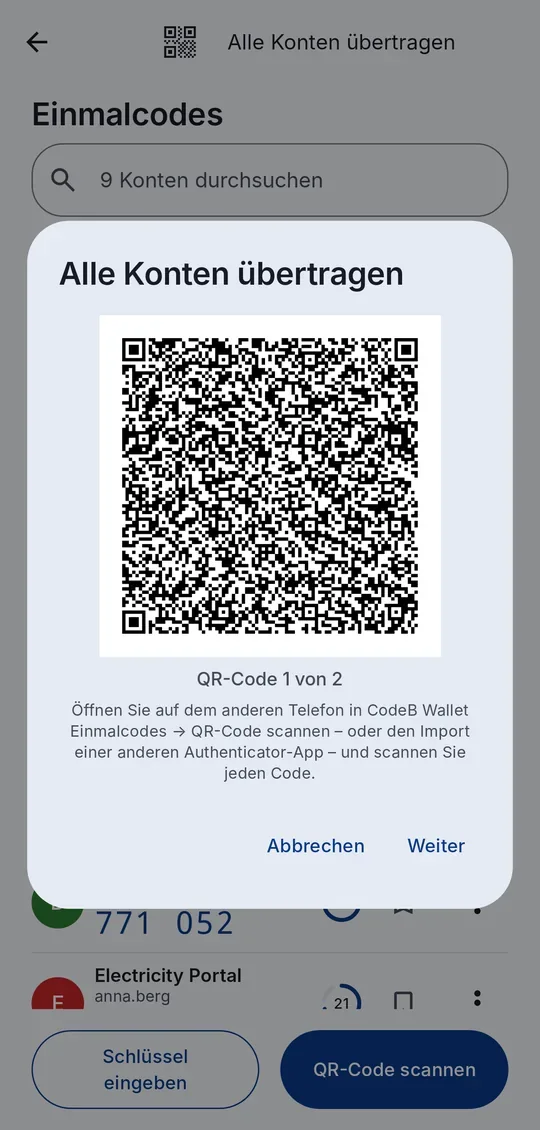
3Übertragen Sie alle Konten per QR-Code auf ein anderes Telefon.
So fügen Sie ein Konto hinzu
- Schalten Sie auf der Website die Zwei-Schritt-Anmeldung ein (oft „Authenticator-App“ oder „2FA“ genannt). Sie zeigt einen QR-Code.
- Öffnen Sie in CodeB Wallet das Menü → Einmalcodes → QR-Code scannen und scannen Sie ihn. Kein QR-Code? Tippen Sie auf Schlüssel eingeben und geben Sie den Schlüssel der Website ein.
- Geben Sie den sechsstelligen Code aus CodeB Wallet auf der Website ein, um abzuschließen. Danach kopieren Sie mit einem Tippen auf das Konto den aktuellen Code.
Gemacht für lange Listen
Heften Sie die meistgenutzten Konten oben an; die übrigen stehen A–Z nach Dienst. Ordnen Sie Konten Gruppen wie Arbeit oder Familie zu. Ab sechs Konten erscheint ein Suchfeld. In den letzten fünf Sekunden eines Codes wird der nächste schon angezeigt, damit Sie nie einen Code eintippen, der gleich abläuft.
Codes auf ein neues Telefon übertragen
Tippen Sie auf Alle Konten übertragen: CodeB Wallet zeigt die Konten als QR-Codes, mehrere pro Code. Scannen Sie sie auf dem anderen Telefon in CodeB Wallet oder mit dem Import einer anderen Authenticator-App. Umgekehrt geht es auch: Scannen Sie die Übertragungs-QR-Codes einer anderen Authenticator-App in CodeB Wallet.
Sicher von Anfang an
Ein kopierter Code wird nach 30 Sekunden aus der Zwischenablage entfernt. Ein angetippter „Zum Authenticator hinzufügen“-Link (otpauth://) öffnet CodeB Wallet nach Ihrer PIN; die App zeigt immer, welche Konten hinzukämen, und fragt zuerst. Ihre Einmalcode-Konten sind in „In eine Datei sichern“ enthalten, geschützt durch Ihr Sicherungspasswort.
Zwei-Schritt-Anmeldung für Ihr CodeB-Konto
In der App bei Ihrem CodeB-Konto angemeldet? Schalten Sie dort mit einem Tippen die Zwei-Schritt-Anmeldung ein – die App fügt das Konto zu ihren Einmalcodes hinzu und bestätigt es für Sie.
Fragen zu Einmalcodes
Kann CodeB Wallet den Google Authenticator oder eine andere Authenticator-App ersetzen?
Ja, für Websites mit den üblichen sechsstelligen Codes (TOTP). Scannen Sie den QR-Code der Website oder übertragen Sie Ihre Konten mit den Übertragungs-QR-Codes Ihrer bisherigen Authenticator-App.
Funktionieren die Codes ohne Internet?
Ja. Die Codes entstehen auf Ihrem Telefon aus dem hinzugefügten Schlüssel; eine Internetverbindung ist nicht nötig.
Wie übertrage ich meine Codes auf ein neues Telefon?
Tippen Sie auf Alle Konten übertragen: CodeB Wallet zeigt die Konten als QR-Codes. Scannen Sie sie auf dem neuen Telefon in CodeB Wallet oder in einer anderen Authenticator-App.
Werden meine Einmalcodes gesichert?
Ja, in „In eine Datei sichern“, geschützt durch Ihr Sicherungspasswort. Beim Wiederherstellen wählen Sie, ob sie hinzugefügt werden.
Was ist TOTP?
Ein zeitbasiertes Einmalpasswort: ein sechsstelliger Code, der sich alle 30 Sekunden ändert und aus einem einmal mit der Website geteilten Geheimnis berechnet wird. Es ist die verbreitetste Form der Zwei-Faktor-Authentisierung.
Testversion installieren (Google Play) Geschlossene Beta: funktioniert nur für eingeladene Tester, die bei Google Play mit der E-Mail-Adresse angemeldet sind, die auf unserer Testerliste steht.