
PDF signieren · Signaturkarte oder Signaturdienst
So funktioniert das Signieren – mit Ihrer Signaturkarte oder dem CodeB-Signaturdienst
Die CodeB Wallet signiert PDF-Dokumente auf Ihrem Android-Telefon. Für jede Signatur wählen Sie den Weg: mit Ihrer eigenen Signaturkarte über NFC – etwa der maltesischen eID, einer D-Trust-Karte oder einem Heilberufsausweis – oder mit dem CodeB-Signaturdienst, einer serverbasierten Fernsignatur, für die Sie nur Ihr kostenloses CodeB-Konto brauchen. In beiden Fällen erhalten Sie eine PAdES-Signatur mit vertrauenswürdigem Zeitstempel, und Ihr PDF bleibt auf Ihrem Telefon. Die CodeB Wallet selbst ist nicht zertifiziert.
- Sie wählen bei jeder Signatur
- Signaturkarte oder Fernsignatur
- PAdES mit Zeitstempel
Der Ablauf in der App
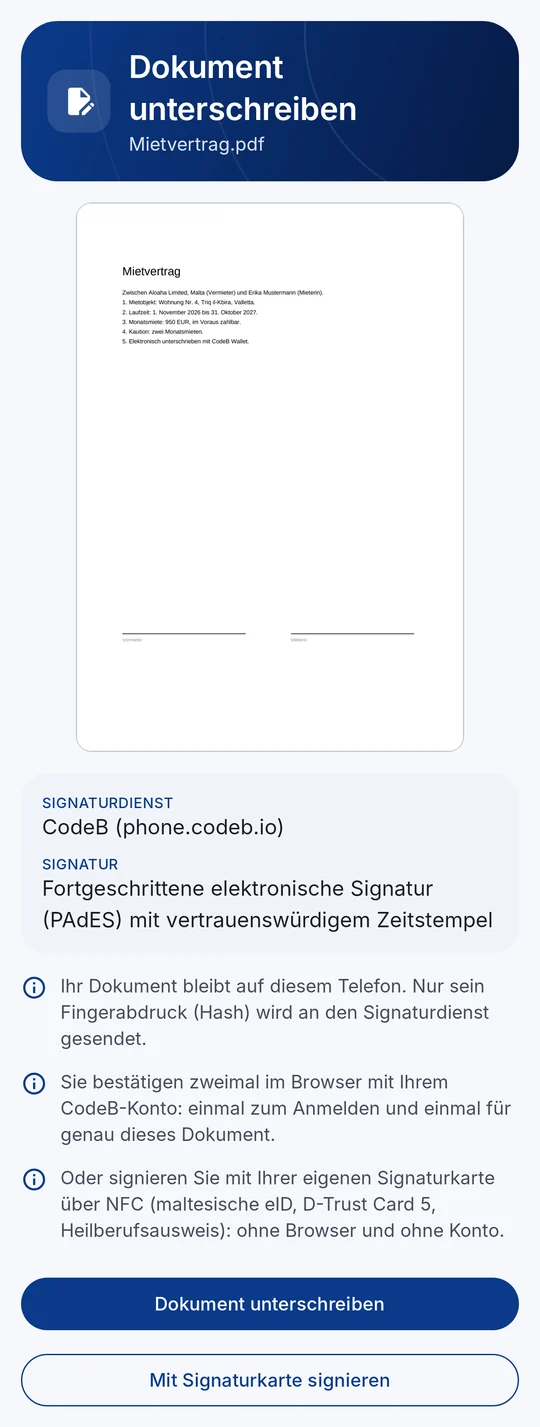
1PDF prüfen – dann den Weg wählen. 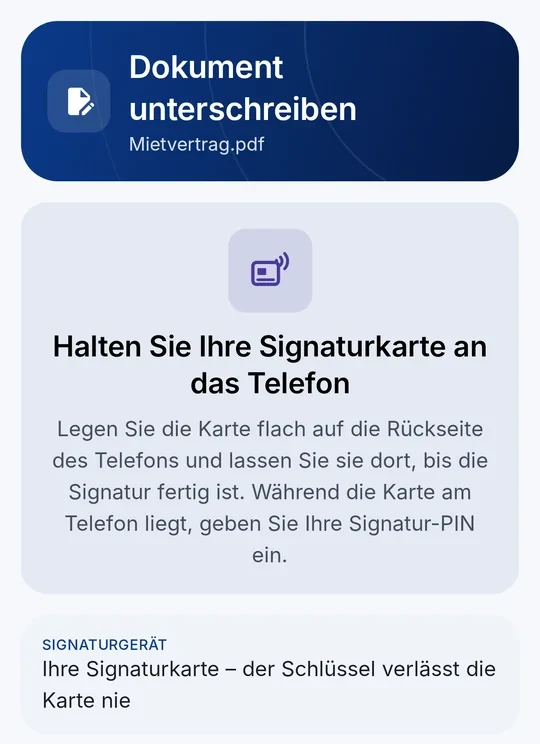
2Mit Ihrer Karte: Zugangsnummer, Karte anhalten, PIN. 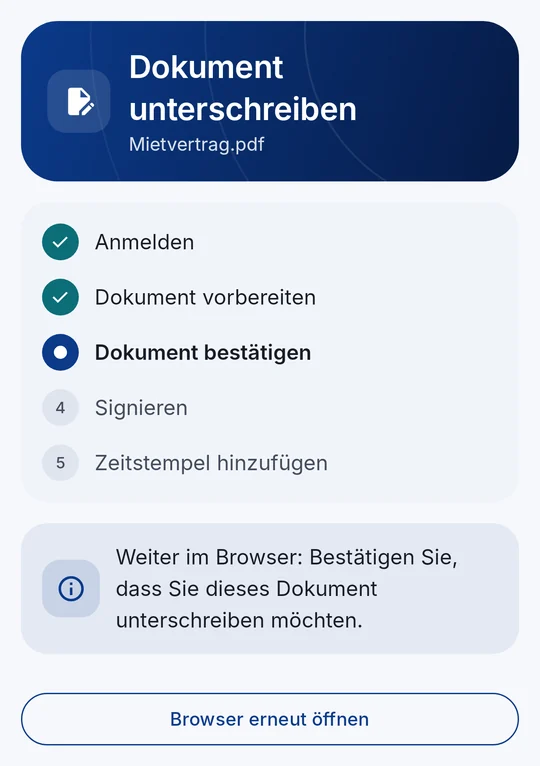
3Oder mit dem Signaturdienst: im Browser bestätigen. 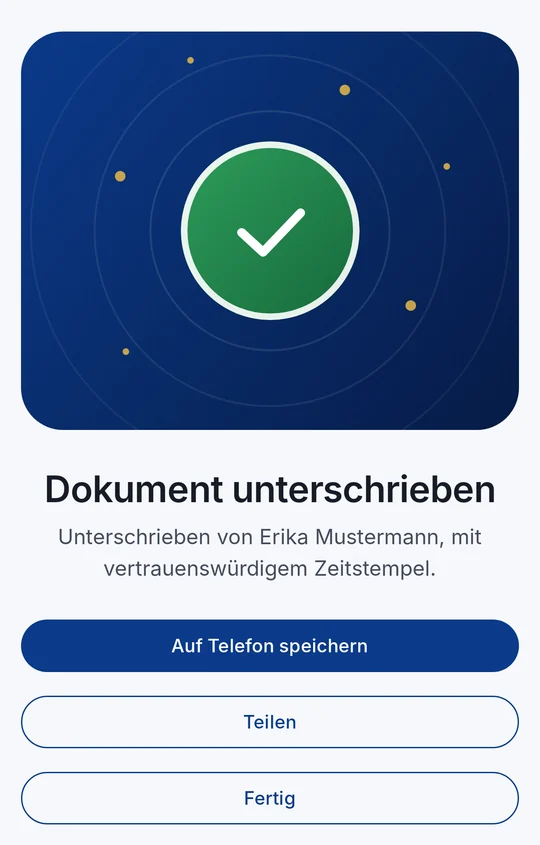
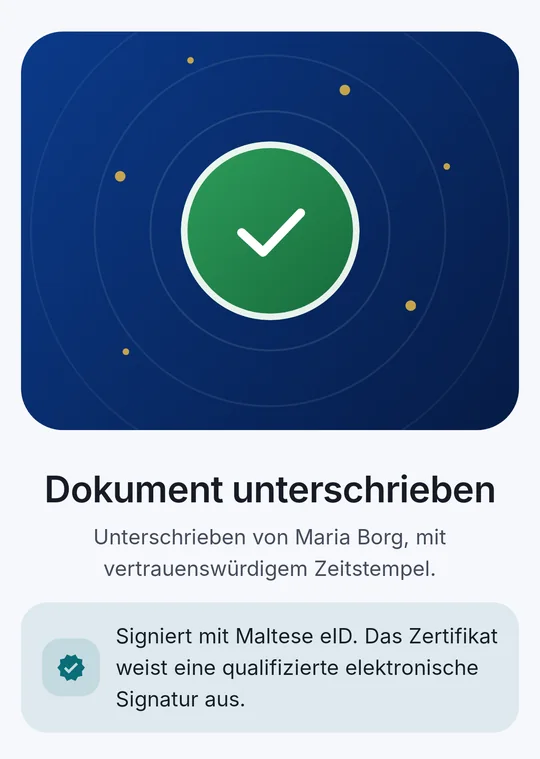
4Signiert – mit vertrauenswürdigem Zeitstempel. Speichern oder teilen.
Der Signaturablauf auf einen Blick
- 1PDF wählen und prüfenSignieren → Dokument auswählen; jede Seite in der Vorschau
- 2Weg wählenIhre Signaturkarte oder der CodeB-Signaturdienst – bei jeder Signatur
- 3BestätigenKarte: CAN und Signatur-PIN · Dienst: anmelden und im Browser bestätigen
- 4Signiertes PDFPAdES-Signatur mit vertrauenswürdigem Zeitstempel – speichern oder teilen
Der Ablauf ist für jedes PDF gleich – ob Ihr eigenes Dokument oder eines, um dessen Signatur Sie jemand bittet. Nur ein Schritt unterscheidet sich: wie Sie die Signatur bestätigen. Das entscheiden Sie bei jeder Signatur neu – so können Sie einen Vertrag mit Ihrer Karte und ein schnelles Formular mit dem Signaturdienst signieren.
Signaturkarte oder Signaturdienst – Sie wählen bei jeder Signatur
In der Prüfansicht sehen Sie beide Schaltflächen: Mit Signaturkarte signieren verwendet Ihre eigene Karte über NFC, Dokument unterschreiben den CodeB-Signaturdienst. Beide erzeugen eine PAdES-Signatur mit vertrauenswürdigem Zeitstempel.
| Ihre Signaturkarte | CodeB-Signaturdienst | |
|---|---|---|
| So funktioniert es | Ihre eigene Chipkarte signiert über NFC; der Schlüssel verlässt den Chip nie | Serverbasierte Fernsignatur: Ihren Signaturschlüssel verwahrt der CodeB-Signaturdienst auf phone.codeb.io |
| Signaturniveau | Was das Zertifikat der Karte ausweist – qualifiziert (QES) mit der maltesischen eID, D-Trust-Karten und dem HBA; fortgeschritten mit der eGK | Fortgeschrittene elektronische Signatur (AdES) |
| Was Sie brauchen | Die Karte, ihre Zugangsnummer (CAN), Ihre Signatur-PIN und ein Telefon mit NFC | Ein kostenloses CodeB-Konto – Anmeldung mit Passwort, Passkey oder Ihrer EU-Wallet |
| Browser und Konto | Weder noch – Karte und PIN genügen | Sie bestätigen zweimal im Browser: einmal zur Anmeldung, einmal für genau dieses Dokument |
| Ihr PDF | Bleibt auf Ihrem Telefon; nur ein Fingerabdruck der Signatur geht an den Zeitstempeldienst | Bleibt auf Ihrem Telefon; nur sein Fingerabdruck (Hash) geht an den Signaturdienst |
| Geeignet für | Verträge und Formulare, die eine qualifizierte elektronische Signatur verlangen; Berufsträger mit D-Trust-Karte oder HBA | Alltagsdokumente ohne Karte – 5 eigene Dokumente pro Tag mit dem kostenlosen Gastkonto |
Verlangt eine Website eine qualifizierte elektronische Signatur, kann dafür nur eine Karte verwendet werden, deren Zertifikat eine qualifizierte Signatur ausweist.
Das Signieren mit Signaturkarte wird derzeit in geschlossenen Gruppen erprobt – für den Zugang schreiben Sie an info@aloaha.com. Solange es für Sie nicht freigeschaltet ist, bietet die App nur den Signaturdienst an.
So signieren Sie Ihr eigenes PDF
- Tippen Sie auf der Startseite auf Signieren, dann auf Dokument auswählen, und wählen Sie ein PDF auf Ihrem Telefon – oder tippen Sie auf dem Telefon auf myeuid.app/open/sign.
- Prüfen Sie das Dokument: Blättern Sie durch die Seiten und sehen Sie Signaturdienst und Art der Signatur.
- Wählen Sie den Weg: Mit Signaturkarte signieren oder Dokument unterschreiben (CodeB-Signaturdienst).
- Mit Ihrer Karte: Geben Sie die 6-stellige Zugangsnummer (CAN) von der Karte ein, legen Sie die Karte flach an die Rückseite des Telefons und geben Sie Ihre Signatur-PIN ein. Die Karte signiert.
- Mit dem Signaturdienst: Ihr Browser öffnet sich – melden Sie sich mit Ihrem CodeB-Konto an, wählen Sie bei mehreren Zertifikaten das gewünschte aus und bestätigen Sie, dass Sie genau dieses Dokument unterschreiben möchten.
- Die App fügt einen vertrauenswürdigen Zeitstempel hinzu. Sie sehen „Dokument unterschrieben“ – tippen Sie auf Auf Telefon speichern oder Teilen.
Mit Ihrer Signaturkarte signieren
Ihre eigene Signaturkarte erstellt die Signatur – der Schlüssel verlässt den Chip nie, und Sie brauchen weder Browser noch Konto. Unterstützt werden die maltesische eID und maltesische Aufenthaltskarten, die Signatur- und Siegelkarten D-Trust Card 5 sowie Heilberufsausweis (HBA) und elektronische Gesundheitskarte (eGK).
Telefon und Karte bauen zuerst mit der Zugangsnummer eine verschlüsselte, authentisierte Verbindung auf (PACE, das Protokoll europäischer Ausweise). Ihre Signatur-PIN erreicht den Chip nur über diese Verbindung; die App speichert sie nie und wiederholt eine falsche PIN nie selbst.
Zum Schluss zeigt die App, welche Karte signiert hat und ob ihr Zertifikat eine qualifizierte elektronische Signatur ausweist.
Mit dem CodeB-Signaturdienst signieren (Fernsignatur)
Der CodeB-Signaturdienst auf phone.codeb.io verwahrt Ihren Signaturschlüssel auf dem Server – eine serverbasierte Fernsignatur. Ihr Telefon sendet nur den Fingerabdruck (Hash) des Dokuments; das PDF selbst verlässt Ihr Telefon nie.
Jede Signatur bestätigen Sie zweimal im Browser: einmal zur Anmeldung mit Ihrem CodeB-Konto – mit Passwort, Passkey oder Ihrer EU-Wallet – und einmal für genau dieses Dokument. So kann niemand in Ihrem Namen signieren.
Sie brauchen ein kostenloses CodeB-Konto. Sie eröffnen es in der App mit Ihrem Pass oder Ausweis in etwa zwei Minuten.
Signaturen des CodeB-Signaturdienstes sind fortgeschrittene elektronische Signaturen (AdES). Mit dem kostenlosen Gastkonto signieren Sie 5 eigene Dokumente pro Tag; Dokumente, um deren Signatur andere Sie bitten, zählen nicht mit.
Wenn jemand Sie um eine Signatur bittet
- 1AnfragePDFs auf phone.codeb.io/sign-request hochgeladen, Unterzeichner festgelegt
- 2QR-Code oder LinkIn der CodeB Wallet scannen – oder den Link in der Einladung tippen
- 3Prüfen und wählenWer fragt an, jedes Dokument; Karte oder Signaturdienst
- 4Signiertes PDF zurückDie nächste Person erhält eine E-Mail; am Ende alle das PDF
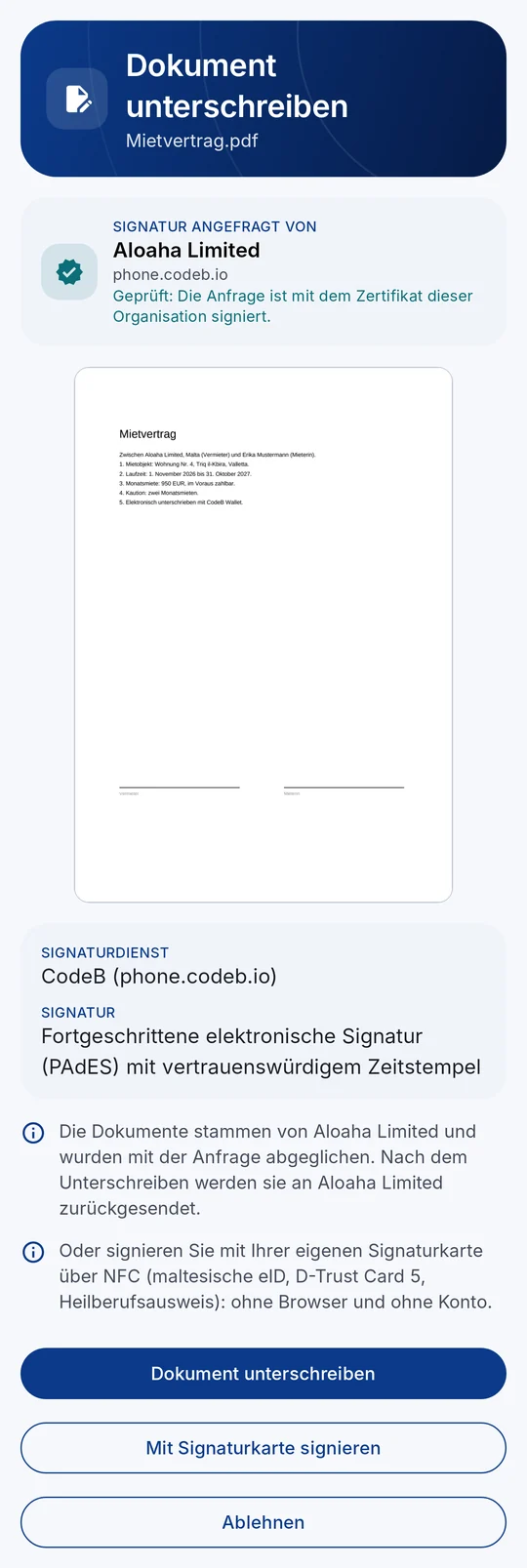
Eine Website – oder eine Kollegin auf phone.codeb.io/sign-request – kann eine oder mehrere Personen bitten, dieselben PDFs nacheinander zu signieren. Jede Person signiert in der CodeB Wallet, indem sie einen QR-Code scannt oder den Link in der Einladung tippt, und wählt erneut: Signaturkarte oder Signaturdienst.
Die Wallet zeigt, wer anfragt – mit „Geprüft“, wenn die Anfrage mit dem Zertifikat dieser Organisation signiert ist – und jedes Dokument. Dann tippen Sie auf Dokument unterschreiben, Mit Signaturkarte signieren oder Ablehnen.
Jede Person signiert das PDF genau so, wie die vorherige es hinterlassen hat; frühere Signaturen bleiben gültig. Verlangt eine Anfrage eine qualifizierte Signatur, kann nur eine Karte mit qualifiziertem Zertifikat verwendet werden.
Schritt für Schritt: ein Dokument von einer Website signieren.
Das Ergebnis: eine PAdES-Signatur
Die CodeB Wallet signiert im PAdES-Format (PDF Advanced Electronic Signatures, ETSI EN 319 142). Die Signatur ist im PDF eingebettet; auf der Seite ist sie unsichtbar, und gängige PDF-Programme zeigen sie in ihrer Signaturleiste an.
Ein vertrauenswürdiger Zeitstempel hält fest, wann das Dokument signiert wurde. Ist kein Zeitstempeldienst erreichbar, wird das Dokument trotzdem signiert – ohne Zeitstempel.
Frühere Signaturen im PDF bleiben gültig. Signiert werden können PDFs bis 40 MB; passwortgeschützte PDFs nicht.
Die CodeB Wallet nutzt Aloahas eigene PDF-Signaturtechnik. Aloaha ist seit 2003 in der PDF-Entwicklung und bei digitalen Signaturen tätig.
Fortgeschritten oder qualifiziert – was der Unterschied bedeutet
Nach der EU-Verordnung eIDAS hat eine qualifizierte elektronische Signatur (QES) die gleiche Rechtswirkung wie eine handschriftliche Unterschrift. Sie braucht ein qualifiziertes Zertifikat auf einer qualifizierten Signaturerstellungseinheit – zum Beispiel einer Signaturkarte.
Eine fortgeschrittene elektronische Signatur (AdES) ist eindeutig dem Unterzeichner zugeordnet und macht jede spätere Änderung am Dokument erkennbar. Sie genügt für viele Alltagsdokumente, aber nicht dort, wo das Gesetz eine qualifizierte Signatur verlangt.
Die CodeB Wallet zeigt, was das Zertifikat ausweist. Signaturen des CodeB-Signaturdienstes sind AdES. Die CodeB Wallet selbst ist nicht zertifiziert.
Sicherheit und Datenschutz
Ihr PDF bleibt auf Ihrem Telefon, egal welchen Weg Sie wählen. Der Signaturdienst erhält nur den Fingerabdruck (Hash) des Dokuments; mit Karte geht nur ein Fingerabdruck der Signatur an den Zeitstempeldienst.
Jede Signatur braucht Ihre eigene, neue Bestätigung: die Signatur-PIN Ihrer Karte oder die Anmeldung und Bestätigung des Dokuments im Browser.
Mit Karte verlässt der Signaturschlüssel den Chip nie. Die App speichert Ihre Signatur-PIN nie.
Fragen zum Signieren
Kann ich zwischen meiner Signaturkarte und einer Fernsignatur wählen?
Ja – bei jeder Signatur. In der Prüfansicht bietet die CodeB Wallet „Dokument unterschreiben“ (den CodeB-Signaturdienst, eine serverbasierte Fernsignatur) und „Mit Signaturkarte signieren“ (Ihre eigene Karte über NFC) an. Signaturanfragen von Websites bieten dieselbe Wahl.
Welche Signaturkarten kann ich verwenden?
Die maltesische eID und maltesische Aufenthaltskarten, die Signatur- und Siegelkarten D-Trust Card 5, den Heilberufsausweis (HBA) und die elektronische Gesundheitskarte (eGK). Sie brauchen die Zugangsnummer (CAN) von der Karte und Ihre Signatur-PIN. Das Signieren mit Karte wird derzeit in geschlossenen Gruppen erprobt – für den Zugang schreiben Sie an info@aloaha.com.
Was ist eine Fernsignatur?
Bei einer Fernsignatur verwahrt ein Signaturdienst Ihren Signaturschlüssel auf einem Server statt auf einer Karte in Ihrer Hand. Jede einzelne Signatur geben Sie selbst frei: In der CodeB Wallet melden Sie sich beim CodeB-Signaturdienst an und bestätigen genau dieses Dokument im Browser. Das PDF bleibt auf Ihrem Telefon – gesendet wird nur sein Fingerabdruck (Hash).
Brauche ich ein Konto zum Signieren?
Nur für den CodeB-Signaturdienst. Das kostenlose CodeB-Konto eröffnen Sie in der App mit Ihrem Pass oder Ausweis in etwa zwei Minuten. Das Signieren mit Ihrer eigenen Signaturkarte braucht weder Konto noch Browser.
Ist die Signatur eine qualifizierte elektronische Signatur (QES)?
Das hängt vom verwendeten Zertifikat ab. Mit einer Karte, deren Zertifikat eine qualifizierte elektronische Signatur ausweist – etwa der maltesischen eID, einer D-Trust-Karte oder dem HBA –, zeigt die App die Signatur als qualifiziert an. Signaturen des CodeB-Signaturdienstes sind fortgeschrittene elektronische Signaturen (AdES). Die CodeB Wallet selbst ist nicht zertifiziert.
Verlässt mein PDF das Telefon?
Nein. Die Signatur wird auf Ihrem Telefon in das PDF eingefügt. Der Signaturdienst erhält nur den Fingerabdruck (Hash) des Dokuments; mit Karte geht nur ein Fingerabdruck der Signatur an den Zeitstempeldienst.
Können mehrere Personen dasselbe PDF signieren?
Ja, mit einer Signaturanfrage auf phone.codeb.io/sign-request: Bis zu 5 eingeladene Personen signieren nacheinander (Gastkonten: 2). Jede signiert in der CodeB Wallet und wählt erneut zwischen Signaturkarte und Signaturdienst. Frühere Signaturen bleiben gültig.
Wie prüfen andere meine Signatur?
Die Signatur ist eine im PDF eingebettete PAdES-Signatur. Gängige PDF-Programme zeigen sie in ihrer Signaturleiste an – mit dem Unterzeichner, der Zeit aus dem vertrauenswürdigen Zeitstempel und ob das Dokument danach verändert wurde.
Testversion installieren (Google Play) Geschlossene Beta: funktioniert nur für eingeladene Tester, die bei Google Play mit der E-Mail-Adresse angemeldet sind, die auf unserer Testerliste steht.