
Kostenlos · Pass oder Ausweis · NFC
Kostenloses CodeB-Konto – eröffnet mit Pass oder Ausweis
Legen Sie Ihr Konto auf phone.codeb.io direkt in der CodeB Wallet an: Halten Sie Ihren Pass oder Ausweis an Ihr Android-Telefon, bestätigen Sie Ihre E-Mail-Adresse mit einem Code – und das Konto ist eröffnet, kostenlos, in etwa zwei Minuten. phone.codeb.io liest den Chip selbst und prüft, ob das Dokument echt ist; so kann kein Spam-Konto entstehen. Die CodeB Wallet selbst ist nicht zertifiziert.
- Etwa zwei Minuten
- Jeder Pass oder Ausweis mit Chip
- 5 eigene Signaturen am Tag
Die Schritte in der App
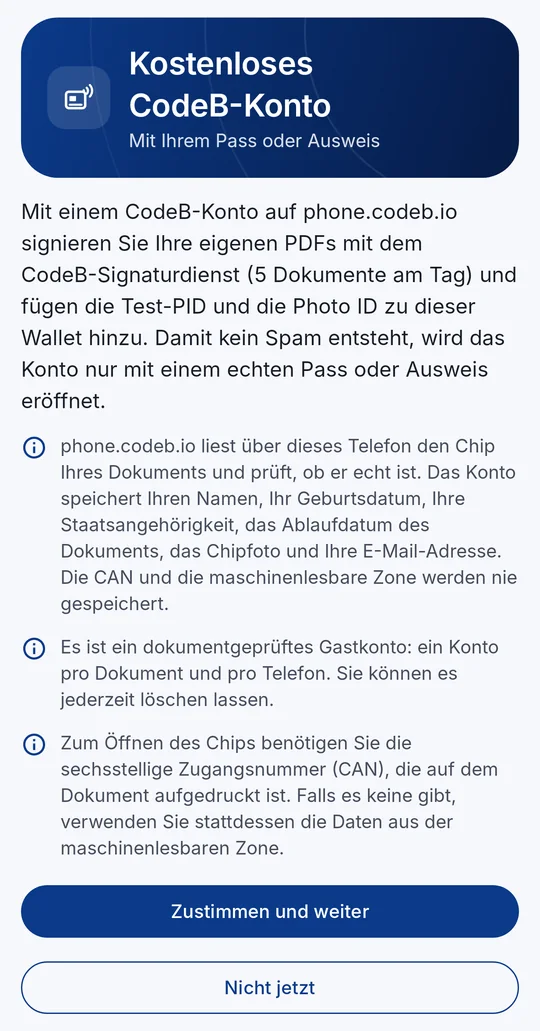
1Zustimmen, was geprüft und gespeichert wird 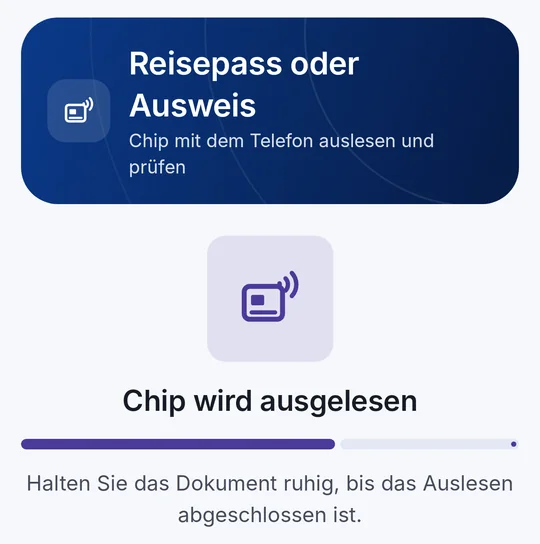
2Pass oder Ausweis ans Telefon halten 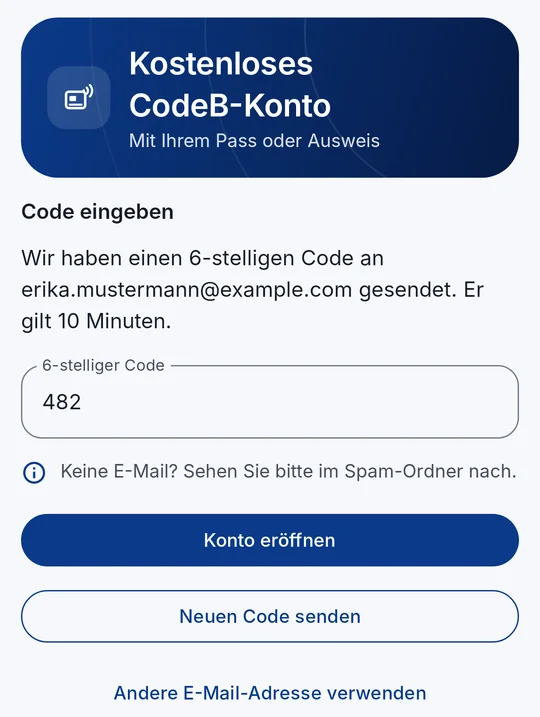
3Code aus der E-Mail eingeben 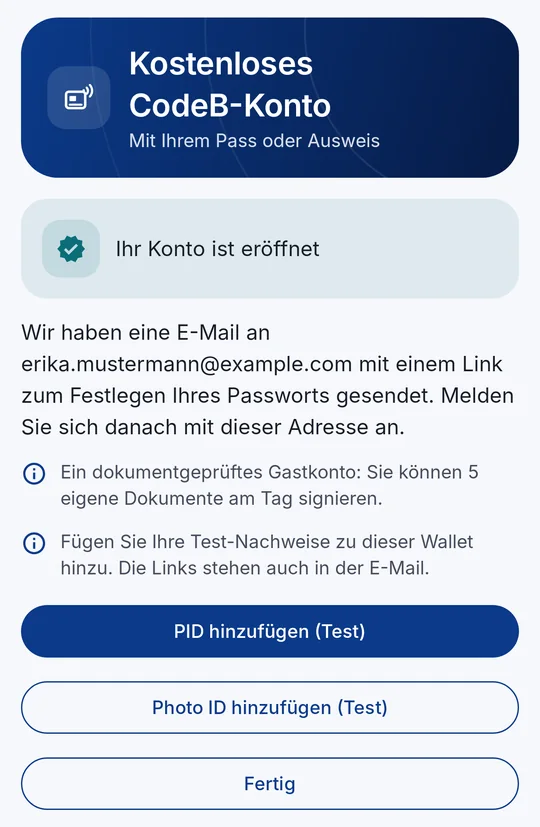
4Konto eröffnet
Wofür das Konto da ist
Eigene PDFs signieren mit dem CodeB-Signaturdienst – 5 Dokumente am Tag. Dokumente, die jemand anderes Sie zu signieren bittet (etwa über den QR-Code einer Website), zählen nicht mit. Signaturen des Signaturdienstes sind fortgeschrittene elektronische Signaturen (AdES).
Test-PID und Photo ID: Gleich nach der Eröffnung bietet die App beide Test-Nachweise für Ihre Wallet an.
Anmelden auf phone.codeb.io – um signierte Dokumente anzusehen und herunterzuladen und Signaturanfragen zu beantworten.
Ausweise vorzeigen und prüfen sowie mit Ihrer eigenen Signaturkarte signieren funktioniert ohne Konto.
So eröffnen Sie Ihr kostenloses Konto
- Öffnen Sie die Einstellungen und tippen Sie im Abschnitt „CodeB-Konto“ auf Kostenloses CodeB-Konto anlegen – oder tippen Sie auf Ihrem Telefon auf den Link myeuid.app/open/account. Sie brauchen keine andere Karte in Ihrer Wallet.
- Lesen Sie, was geprüft und gespeichert wird, und tippen Sie auf Zustimmen und weiter.
- Geben Sie die Zugangsnummer (CAN) von Ihrem Ausweis ein oder scannen Sie die maschinenlesbare Zone Ihres Passes.
- Halten Sie das Dokument flach an die Rückseite Ihres Telefons, bis das Auslesen fertig ist. phone.codeb.io liest und prüft den Chip selbst.
- Ist Ihr Dokument als echt bestätigt, geben Sie Ihre E-Mail-Adresse ein und tippen auf Code senden. Die Adresse wird Ihr Login.
- Geben Sie den 6-stelligen Code aus der E-Mail ein und tippen Sie auf Konto eröffnen.
- Ihr Konto ist eröffnet: Öffnen Sie die E-Mail und legen Sie mit dem Link Ihr Passwort fest. Tippen Sie auf PID hinzufügen (Test) und Photo ID hinzufügen (Test), um Ihre Test-Nachweise hinzuzufügen.
Direkt über einen Link
Auf Ihrem Android-Telefon öffnet der Link https://myeuid.app/open/account den Konto-Bildschirm der CodeB Wallet direkt. Das funktioniert auch gleich nach der Installation: Legen Sie Ihre Wallet-PIN fest, dann geht die App mit dem Konto weiter.
Ohne App zeigt der Link, wie Sie sie bekommen. Der Link öffnet nur den Bildschirm – er enthält keine Daten und überspringt nie Ihre PIN.
Was geprüft wird – und warum
phone.codeb.io liest über Ihr Telefon den Chip Ihres Dokuments, prüft die Signatur des ausstellenden Staates (Passive Authentication) und dass der Chip keine Kopie ist (Chip oder Active Authentication). Mit einem abgelaufenen Dokument kann kein Konto eröffnet werden.
Ihr Telefon zeigt außerdem, dass die echte CodeB Wallet aus Google Play auf einem echten Android-Telefon läuft. Jedes Dokument und jedes Telefon kann ein Konto eröffnen; die Zahl neuer Konten pro Netzwerk und Tag ist begrenzt.
Ihr Gesicht wird nicht verglichen. Das Konto zeigt deshalb, dass ein echtes Dokument an ein echtes Telefon gehalten wurde – es ist ein dokumentgeprüftes Gastkonto, keine amtliche Identität.
Was gespeichert wird
Ihr Name, Geburtsdatum, Staatsangehörigkeit, das Ablaufdatum des Dokuments, das Chip-Foto und Ihre E-Mail-Adresse. Die CAN, die maschinenlesbare Zone und die Rohdaten des Chips werden nie gespeichert.
Sie können das Konto jederzeit löschen lassen. In der App öffnet Einstellungen → „CodeB-Konto“ Ihr Konto auf phone.codeb.io.
Wenn etwas nicht klappt
Keine E-Mail? Sehen Sie im Spam-Ordner nach oder tippen Sie auf Neuen Code senden. Ein Code gilt 10 Minuten.
„Für dieses Dokument gibt es bereits ein Konto“: Es wird nichts Neues eröffnet, und die Adresse dieses Kontos erhält einen Hinweis. Melden Sie sich dort an oder legen Sie mit „Passwort vergessen“ auf phone.codeb.io ein neues Passwort fest.
„Dieses Telefon kann nicht geprüft werden“: Das Konto braucht ein Telefon, das die Prüfungen von Android und Google Play besteht, mit der App aus Google Play.
Der Chip lässt sich nicht lesen: Halten Sie das Dokument ruhig an die NFC-Antenne des Telefons und entfernen Sie dicke Hüllen; prüfen Sie die CAN oder nutzen Sie die maschinenlesbare Zone.
Fragen zum kostenlosen Konto
Ist das CodeB-Konto wirklich kostenlos?
Ja. Es ist ein Gastkonto auf phone.codeb.io, mit dem Sie 5 eigene PDFs am Tag mit dem CodeB-Signaturdienst signieren und die Test-PID und die Photo ID erhalten. Dokumente, die andere Sie zu signieren bitten, zählen nicht mit.
Welche Dokumente kann ich verwenden?
Jeden Pass oder Ausweis mit Chip, der nicht abgelaufen ist – aus jedem Land. Sie brauchen die Zugangsnummer (CAN) auf der Karte oder die maschinenlesbare Zone des Passes.
Brauche ich zuerst eine andere Karte in meiner Wallet?
Nein. Das Konto lässt sich in einer frisch installierten App mit leerer Wallet anlegen.
Warum braucht ein Konto meinen Pass oder Ausweis?
Damit kein Spam und keine Bots entstehen. phone.codeb.io prüft den Chip eines echten Dokuments; jedes Dokument und jedes Telefon kann nur ein Konto eröffnen.
Ist das Konto eine amtliche Identität oder eine qualifizierte Signatur?
Nein. Es ist ein dokumentgeprüftes Gastkonto: Es zeigt, dass ein echtes Dokument an ein echtes Telefon gehalten wurde. Signaturen des CodeB-Signaturdienstes sind fortgeschrittene elektronische Signaturen (AdES). Die CodeB Wallet selbst ist nicht zertifiziert.
Kann ich das Konto über einen Link anlegen?
Ja. Auf Ihrem Android-Telefon öffnet https://myeuid.app/open/account den Konto-Bildschirm der CodeB Wallet direkt – auch gleich nach der Installation.
Kann ich das Konto löschen?
Ja, jederzeit. In der App öffnet Einstellungen → „CodeB-Konto“ Ihr Konto auf phone.codeb.io.
Testversion installieren (Google Play) Geschlossene Beta: funktioniert nur für eingeladene Tester, die bei Google Play mit der E-Mail-Adresse angemeldet sind, die auf unserer Testerliste steht.