
Passkeys · WebAuthn · ARF 3.0, Thema 11
Passkeys mit Pseudonymen – anmelden ohne Passwort und ohne Ihren Namen
CodeB Wallet ist ein Passkey-Anbieter für Android 14 und neuer. Auf jeder Website, die Passkeys unterstützt, erstellt die App ein eigenes Pseudonym – ein Schlüsselpaar nur für diese Website. Sie melden sich mit Fingerabdruck, Gesicht oder Displaysperre an; die Website erhält nie ein Passwort, Ihren Namen oder etwas aus Ihren Dokumenten, und verschiedene Websites können Ihre Pseudonyme nicht verknüpfen. Das ist die Pseudonym-Funktion, die die Architektur der EU-Wallet für die digitale Identität (ARF 3.0, Thema 11) beschreibt. CodeB Wallet selbst ist nicht zertifiziert.
- Kein Passwort, kein Name
- Ein Pseudonym je Website
- Ab Android 14
Was ein Pseudonym ist
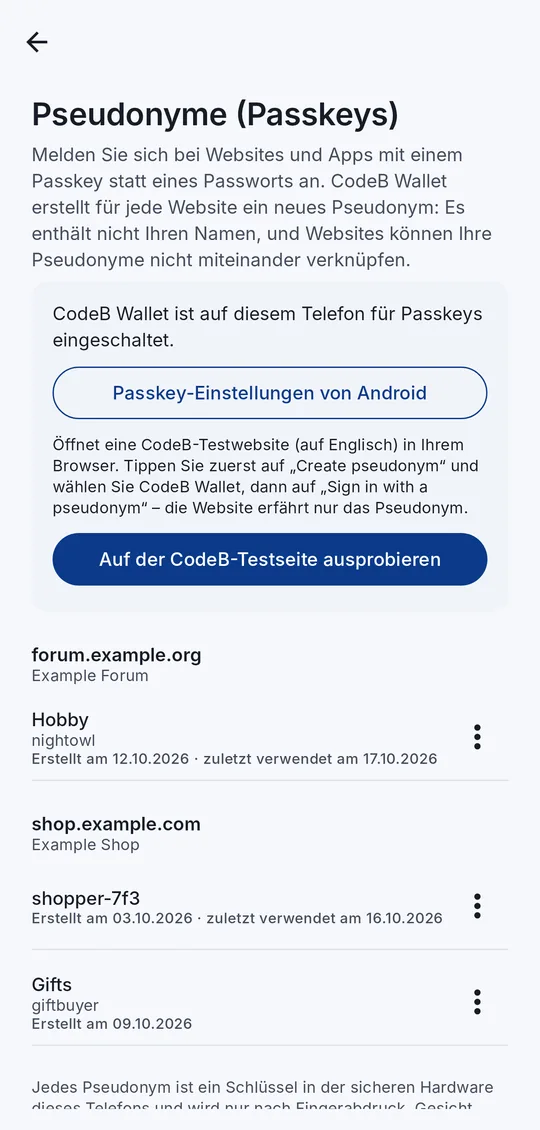
Ein Passkey ersetzt das Passwort: Ihr Telefon erzeugt ein Schlüsselpaar, die Website speichert den öffentlichen Schlüssel, und Sie melden sich an, indem Sie auf dem Telefon bestätigen. CodeB Wallet erzeugt für jede Website ein neues Schlüsselpaar und legt darin keinen Namen, keine E-Mail-Adresse und keine Dokumentdaten ab – deshalb ist es ein Pseudonym.
Weil jede Website eine andere zufällige Kennung und einen anderen Schlüssel erhält, können zwei Websites nicht herausfinden, dass dieselbe Person dahintersteht – auch nicht, wenn sie ihre Daten vergleichen.
Ein Pseudonym meldet Sie bei dieser einen Website immer wieder als dieselbe Person an. Es sagt nicht, wer Sie sind. Wenn eine Website das wissen muss – zum Beispiel Ihr Alter oder Ihren Namen –, teilen Sie es aus Ihrer PID, getrennt und nur mit Ihrer Zustimmung.
So richten Sie es ein und melden sich an
- Installieren Sie CodeB Wallet auf einem Telefon mit Android 14 oder neuer und legen Sie Ihre Wallet-PIN fest.
- Öffnen Sie das Menü → Pseudonyme (Passkeys) und tippen Sie auf In den Android-Einstellungen einschalten. Schalten Sie unter „Passwörter, Passkeys und Konten“ CodeB Wallet ein.
- Wählen Sie auf einer Website, die „Passkey erstellen“ anbietet, im Fenster von Android CodeB Wallet und bestätigen Sie mit Fingerabdruck, Gesicht oder Displaysperre.
- Beim nächsten Mal tippen Sie auf „Mit Passkey anmelden“, wählen Ihr Pseudonym und bestätigen – ohne Passwort.
- Verwalten Sie Ihre Pseudonyme in der App: Geben Sie einem einen eigenen Namen oder löschen Sie es.
CodeB Wallet als Passkey-Dienst einstellen
Android entscheidet, welche App Passkeys anbietet. Schalten Sie CodeB Wallet einmal ein – die Menünamen unterscheiden sich je nach Telefon und Android-Version etwas:
- Öffnen Sie in CodeB Wallet das Menü → Pseudonyme (Passkeys) und tippen Sie auf In den Android-Einstellungen einschalten. So öffnet sich direkt die richtige Seite von Android. Oder öffnen Sie sie selbst:
- Pixel und die meisten Telefone (ab Android 14): Einstellungen → Passwörter, Passkeys und Konten (auf manchen Telefonen „Passwörter und Konten“).
- Samsung Galaxy: Einstellungen → Allgemeine Verwaltung → Passwörter, Passkeys und Autofill.
- Als Standard festlegen: Tippen Sie auf Bevorzugter Dienst, wählen Sie CodeB Wallet und bestätigen Sie. Android bietet dann CodeB Wallet zuerst an, wenn eine Website einen Passkey verlangt. Der Google Passwortmanager bleibt verfügbar.
- Oder Google als Standard behalten: Schalten Sie unter Zusätzliche Dienste (oder „Zusätzliche Anbieter“) CodeB Wallet ein. CodeB Wallet erscheint dann neben Google in der Liste, wenn Sie einen Passkey erstellen oder verwenden.
- Zurück in CodeB Wallet zeigt der Bildschirm Pseudonyme „CodeB Wallet ist auf diesem Telefon für Passkeys eingeschaltet.“
CodeB Wallet füllt keine Passwörter aus. Wenn Ihr Telefon verlangt, einen einzigen Dienst für Passwörter, Passkeys und Autofill zu wählen, können Sie Ihren Passwortmanager als bevorzugten Dienst behalten und CodeB Wallet stattdessen als zusätzlichen Dienst einschalten.
Auf unserer Testseite ausprobieren
Auf unserer Testseite phone.codeb.io/pseudonym-test.html (auf Englisch) können Sie ein Pseudonym gefahrlos ausprobieren: Tippen Sie auf Create pseudonym und wählen Sie CodeB Wallet, dann auf Sign in with a pseudonym. Die Seite sieht nur eine zufällige Kennung und einen öffentlichen Schlüssel.
Wenn Sie fertig sind, löschen Sie das Pseudonym auf der Seite und in der App.
Sicher gebaut
Hardware-Schlüssel. Jedes Pseudonym ist ein Schlüssel in der sicheren Hardware Ihres Telefons (StrongBox, wo vorhanden). Er verlässt das Telefon nie und wird in keine Cloud kopiert.
Nur nach Ihrer Bestätigung. Jede Anmeldung braucht Fingerabdruck, Gesicht oder Displaysperre.
An die Website gebunden. Ein Pseudonym funktioniert nur auf der Website, für die es erstellt wurde – eine gefälschte Website kann es nicht verwenden. CodeB Wallet übernimmt die Adresse der Website nur von Browsern, die es kennt, lehnt Adressen ab, die keiner einzelnen Website gehören, und lässt andere Apps die Pseudonyme einer Website nur verwenden, wenn die Website die App zulässt (Digital Asset Links).
Kein Tracking. CodeB Wallet sendet keine Gerätebestätigung (Attestation), sodass Websites Ihr Telefon nicht wiedererkennen. Erstellen, Verwenden und Löschen eines Pseudonyms steht im Verlauf der App.
Standards
| Standard | Was CodeB Wallet tut |
|---|---|
| W3C WebAuthn (Passkeys) | Erstellt und verwendet auffindbare Passkeys mit Benutzerprüfung; Attestation „none“ |
| Android Credential Manager | Als Passkey-Anbieter registriert (ab Android 14) |
| EUDI Wallet ARF 3.0, Thema 11 | Ein Pseudonym je Website, ohne persönliche Daten, zwischen Websites nicht verknüpfbar |
| Digital Asset Links | Eine App darf die Pseudonyme einer Website nur verwenden, wenn die Website diese App zulässt |
Wenn CodeB Wallet nicht angeboten wird
„Anmelden“ zeigt nur andere Konten: Ein Pseudonym erscheint erst, wenn Sie bei dieser Website eines erstellt haben. Verwenden Sie zuerst „Passkey erstellen“ (auf unserer Testseite: „Create pseudonym“).
CodeB Wallet fehlt ganz in der Liste: Prüfen Sie, ob das Telefon Android 14 oder neuer hat und CodeB Wallet in den Android-Einstellungen unter „Passwörter, Passkeys und Konten“ eingeschaltet ist. Verwenden Sie ein aktuelles Chrome oder einen anderen Browser, der Passkey-Anbieter unterstützt.
„Keine Displaysperre“: Pseudonyme brauchen eine Displaysperre, damit nur Sie sie verwenden können.
Fragen zu Passkeys und Pseudonymen
Ist ein Pseudonym dasselbe wie ein Passkey?
Technisch ja: Es ist ein Passkey (W3C WebAuthn). CodeB Wallet verwendet ihn so, wie die Architektur der EU-Wallet Pseudonyme beschreibt – eines je Website, ohne persönliche Daten, sodass Websites Sie nicht verknüpfen können.
Erfährt die Website meinen Namen oder meine E-Mail-Adresse?
Nein. Die Website erhält eine zufällige Kennung und einen öffentlichen Schlüssel. Den Kontonamen, den Sie in der App sehen, hat die Website gewählt; CodeB Wallet fügt nichts aus Ihren Dokumenten hinzu.
Welche Websites funktionieren?
Jede Website, die Passkeys anbietet und Android den Passkey-Anbieter wählen lässt. Probieren Sie es auf unserer Testseite aus: https://phone.codeb.io/pseudonym-test.html
Brauche ich ein CodeB-Konto oder ein Dokument in der Wallet?
Nein. Pseudonyme funktionieren ohne Konto und ohne Dokument in Ihrer Wallet.
Was passiert, wenn ich mein Telefon verliere?
Die Schlüssel verlassen das Telefon nie und werden in keine Cloud kopiert, sie können also nicht von einem Server gestohlen werden – sie werden aber auch nicht wiederhergestellt. Melden Sie sich auf andere Weise bei der Website an, löschen Sie dort den alten Passkey und erstellen Sie auf dem neuen Telefon ein neues Pseudonym.
Können Apps meine Pseudonyme verwenden?
Nur wenn die Website diese App in ihrer öffentlichen Digital-Asset-Links-Datei zulässt. Browser übergeben die Adresse der Website, die sie geprüft haben.
Testversion installieren (Google Play) Geschlossene Beta: funktioniert nur für eingeladene Tester, die bei Google Play mit der E-Mail-Adresse angemeldet sind, die auf unserer Testerliste steht.